本文属于机器翻译版本。若本译文内容与英语原文存在差异,则一律以英文原文为准。
用户会话和打开的文件
您可以使用共享文件夹工具监控已连接的用户会话并在 FSx for Windows File Server 文件系统上打开文件。“共享文件夹” 工具提供了一个中央位置来监视谁连接到文件系统,以及哪些文件被打开和由谁打开。您可以使用此工具执行以下操作:
-
恢复对锁定文件的访问权限。
-
断开用户会话连接,这将关闭该用户打开的所有文件。
您可以使用 Windows 原生共享文件夹 GUI 工具和 Amazon FSx CLI 进行远程管理 PowerShell 管理用户会话并在 FSx for Windows File Server 文件系统上打开文件。
使用 GUI 管理用户和会话
以下过程详细说明了如何在 Amazon FSx 文件系统上管理用户会话和打开文件。
启动共享文件夹工具
-
启动您的 Amazon EC2 实例,并将其连接到您的 Amazon FSx 文件系统所加入的微软活动目录。为此,请从Amazon Directory Service管理指南:
-
以文件系统管理员组成员身份Connect 您的实例。InAmazon托管微软活动目录,这个组被称为Amazon委派的 FSx 管理员。在自我管理的 Microsoft Active Directory 中,此组称为域管理员或您在创建过程中提供的管理员组的自定义名称。有关更多信息,请参阅适用于 Windows 实例的 Amazon EC2 用户指南中的连接您的 Windows 实例。
-
打开启动菜单并运行fsmgmt.msc使用
Run As Administrator. 执行此操作将打开共享文件夹 GUI 工具。 -
适用于操作,选择Connect 另一台计算机.
-
适用于另一台计算机,例如,输入 Amazon FSx 文件系统的 DNS 名称
fs-.012345678901234567.ad-domain.com -
选择 OK(确定)。然后,Amazon FSx 文件系统的条目将出现在共享文件夹工具的列表中。
管理用户会话
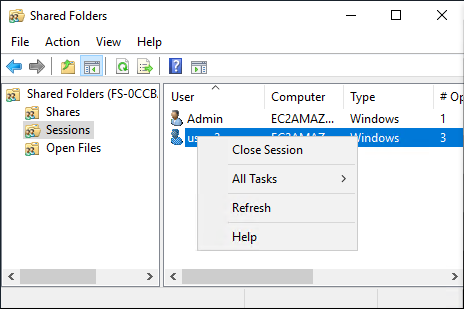
在 “共享文件夹” 工具中,选择会话查看连接到 FSx for Windows File Server 文件系统的所有用户会话。如果用户或应用程序正在访问您的 Amazon FSx 文件系统上的文件共享,此管理单元将向您显示其会话。您可以通过以下方式断开会话的连接 (右键单击) 菜单,然后选择关闭会话.
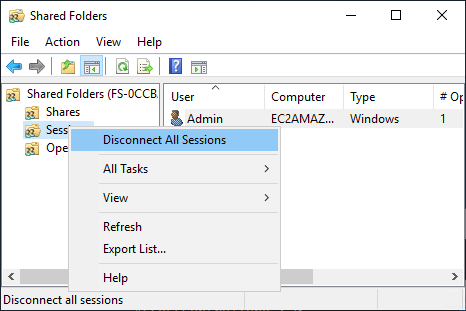
要断开所有打开的会话的连接,请打开 context (右键单击) 菜单会话,选择断开所有会话连接,并确认你的行动。
管理打开的文件
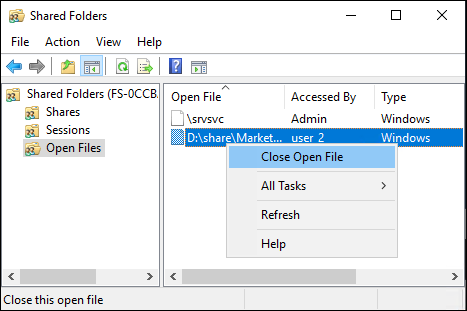
在 “共享文件夹” 工具中,选择Open Files(打开的文件)查看系统上当前处于打开状态的所有文件。该视图还显示哪些用户打开了文件或文件夹。此信息有助于追踪其他用户无法打开某些文件的原因。您可以关闭任何用户打开的文件,只需在列表中打开该文件条目的上下文 (右键单击) 菜单,然后选择Close(关闭).
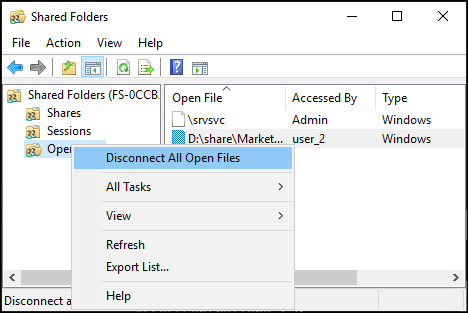
要断开文件系统中所有打开的文件,请使用上下文 (右键单击) 菜单Open Files(打开的文件)然后选择断开所有打开的文件,并确认你的行动。
使用 PowerShell 管理用户会话和打开文件
您可以使用 Amazon FSx CLI 管理活动用户会话和打开文件系统上的文件,以便在上进行远程管理 PowerShell. 要了解如何使用此 CLI,请参阅开始使用 Amazon FSx CLI 进行远程管理 PowerShell.
以下是可用于用户会话和打开文件管理的命令。
| 命令 | 描述 |
|---|---|
|
Get-FSxSmbSession |
检索有关当前在文件系统和关联客户端之间建立的服务器消息块 (SMB) 会话的信息。 |
|
Close-FSxSmbSession |
结束 SMB 会话。 |
Get-FSxSmbOpenFile |
检索有关为连接到文件系统的客户端打开的文件的信息。 |
Close-FSxSmbOpenFile |
关闭为 SMB 服务器的其中一个客户端打开的文件。 |
每个命令的联机帮助提供了所有命令选项的参考。要访问此帮助,请运行命令-?,例如Get-FSxSmbSession -?.