本文属于机器翻译版本。若本译文内容与英语原文存在差异,则一律以英文原文为准。
开始使用 Amazon FSx CLI 进行远程管理 PowerShell
用于远程管理的 Amazon FSx CLI PowerShell 为文件系统管理员组中的用户启用文件系统管理。启动遥控器 PowerShell FSx for Windows File Server 文件系统上的会话,请首先满足以下先决条件:
-
能够连接到与文件系统有网络连接的 Windows 计算实例。
-
以文件系统管理员组成员身份登录到 Windows 计算实例。InAmazon Managed Microsoft AD,那组是Amazon委派的 FSx 管理员。在自我管理的 Microsoft AD 中,该组是域管理员或在创建文件系统时为管理指定的自定义组。有关更多信息,请参阅 自我管理的 AD 最佳实践。
-
确保文件系统的安全组入站规则允许端口 5985 上的流量。
安全性和用于远程管理的 CLI PowerShell
用于远程管理的 Amazon FSx CLI PowerShell 使用以下安全功能:
用户登录使用 Kerberos 身份验证进行身份验证。
管理会话通信使用 Kerberos 进行加密。
在上使用 CLI 进行远程管理 PowerShell
您可以通过两种方式在 Amazon FSx 文件系统上运行远程管理命令。你可以建立一个长时间运行的远程 PowerShell 会话并在会话中运行命令。或者,您也可以使用Invoke-Command在不建立长时间运行的 Remote 的情况下运行单个命令或单个命令块 PowerShell 会话。如果要设置变量并将其作为参数传递给远程管理命令,则需要使用Invoke-Command.
对于多可用区文件系统,您只能在文件系统位于其首选文件服务器上时使用 Amazon FSx CLI 进行远程管理。有关更多信息,请参阅 可用性与持久性:单可用区和多可用区文件系统。
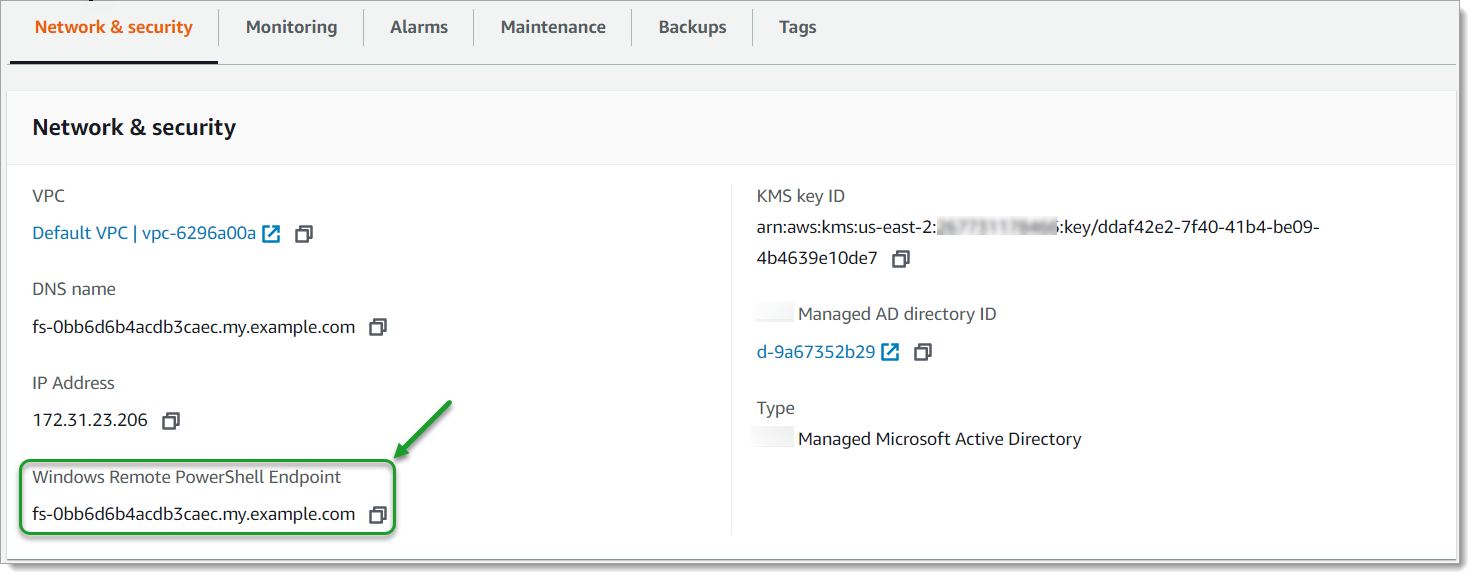
要运行这些命令,必须知道Windows 远程 PowerShell端点您的文件系统。要找到此终端节点,请执行以下步骤:
从打开 Amazon FSx 控制台https://console.aws.amazon.com/fsx/
. -
选择您的文件系统。在存储库的网络与安全选项卡上,找到Windows 远程 PowerShell 终端节点,如下所示。
启动遥控器 PowerShell 您的文件系统上的会话
-
以您在置备文件系统时选择的委派 FSx 管理员组成员的身份连接到与您的文件系统具有网络Connect 的计算实例。
-
打开窗户 PowerShell 窗口。
-
使用以下命令在 Amazon FSx 文件系统上打开远程会话。Replace
FSxFileSystem-Remote-PowerShell-EndpointPS C:\Users\delegateadmin>enter-pssession -ComputerNameFSxFileSystem-Remote-PowerShell-Endpoint-ConfigurationName FsxRemoteAdmin[fs-0123456789abcdef0]: PS>如果您的实例不属于 Amazon FSx AD 域,系统会在弹出窗口中提示您输入用户凭证。如果您的实例已加入域,则不会要求您提供证书。
您也可以在上运行 Amazon FSx CLI 进行远程管理 CLI PowerShell 文件系统上的命令使用Invoke-Commandcmdlet,下面介绍的。
以下示例演示在使用Invoke-Commandcmdlet PowerShell FSx for Windows File Server 文件系统上的命令。
PS C:\Users\delegateadmin>Invoke-Command -ComputerName amznfsxzzzzzzzz.corp.example.com -ConfigurationName FSxRemoteAdmin -scriptblock {fsx-command}