本文属于机器翻译版本。若本译文内容与英语原文存在差异,则一律以英文原文为准。
创建和关联生命周期配置
亚马逊 SageMaker Studio 应用程序是交互式应用程序,可实现 Studio 的可视化界面、代码创作和执行体验。应用程序类型可以是 jupyterServer 或 KernelGateway。
-
jupyterServer 应用程序:此应用程序类型允许访问 Studio 的可视化界面。Studio 中的每个用户都有自己的 JupyterServer 应用程序。
-
KernelGateway 应用程序:此应用程序类型允许访问 Studio 笔记本电脑和终端的代码执行环境和内核。有关更多信息,请参阅 。Jupyter 内核网关
.
有关 Studio 体系结构和 Studio 应用程序的更多信息,请参阅使用 Amazon SageMaker Studio Notebooks.
主题
先决条件
-
确保你的Amazon CLI使用中的步骤处于最新状态安装最新的AmazonCLI 版本.
-
从本地计算机上运行
aws configure提供您的Amazon凭证。有关Amazon凭据,请参阅了解并获取您的Amazon证书. -
注册到亚马逊 SageMaker Studio。有关更多信息,请参阅 。注册到亚马逊 SageMaker 工作室.
第 1 步:创建新的生命周期配置
以下过程介绍如何创建打印的生命周期配置脚本。Hello World.
-
从本地计算机上,创建一个名为
my-script.sh包含以下内容。#!/bin/bash set -eux echo 'Hello World!' -
转换您的
my-script.sh将文件转换为 Base64 格式。此要求可防止由于间距和换行符的编码而导致的错误。LCC_CONTENT=`openssl base64 -A -in my-script.sh` -
创建 Studio 生命周期配置。以下命令创建一个生命周期配置,该配置在启动关联的 KernelGateway 应用程序。
aws sagemaker create-studio-lifecycle-config \ --region<your-region>\ --studio-lifecycle-config-name my-studio-lcc \ --studio-lifecycle-config-content $LCC_CONTENT \ --studio-lifecycle-config-app-type KernelGateway记下返回的新创建的生命周期配置的 ARN。将生命周期配置附加到您的应用程序需要使用此 ARN。
第 2 步:将生命周期配置附加到你的 Studio 域或 UserProfile
您需要更新 UserSettings 对于你的 Studio 域或个人 UserProfile 以附加生命周期配置。在域级别关联的生命周期配置脚本由所有用户继承,而在 UserProfile 级别的范围限定为特定用户。
以下示例显示了如何创建一个新的 UserProfile 附加生命周期配置。如果要更新现有的 UserProfile (用户配置文件),请使用update-user-profile命令。
将上一步中的生命周期配置 ARN 添加到相应 AppType 的设置中。例如,将其放在JupyterServerAppSettings用户的。您可以使用生命周期配置列表一次添加多个生命周期配置。
# Create a new UserProfile aws sagemaker create-user-profile --domain-id<DOMAIN-ID>\ --user-profile-name<USER-PROFILE-NAME>\ --region<REGION>\ --user-settings '{ "JupyterServerAppSettings": { "LifecycleConfigArns": ["<LIFECYCLE-CONFIGURATION-ARN-LIST>"] } }'
第 3 步:启动新应用程序时选择生命周期配置
将生命周期配置附加到 UserProfile 后,用户可以在启动应用程序时选择它。启动应用程序的两种方法是使用Amazon CLI并通过 Studio 启动程序。以下几节介绍了如何使用这两种方法启动应用程序。
使用启动应用Amazon CLI
启动应用程序并 ARNResourceSpec参数 CreateApp API。
-
以下示例显示了如何创建 JupyterServer 应用程序。创建 JupyterServer 应用程序,应用程序名称必须是
default.aws sagemaker create-app --domain-id<DOMAIN-ID>\ --region<YOUR-REGION>\ --user-profile-name<USERPROFILE-NAME>\ --app-type JupyterServer \ --resource-spec LifecycleConfigArn=<LIFECYCLE-CONFIGURATION-ARN>\ --app-name default -
以下示例显示了如何创建 KernelGateway 应用程序。
aws sagemaker create-app --domain-id<DOMAIN-ID>\ --region<YOUR-REGION>\ --user-profile-name<USERPROFILE-NAME>\ --resource-spec LifecycleConfigArn=<LIFECYCLE-CONFIGURATION-ARN>,SageMakerImageArn=<SAGEMAKER-IMAGE-ARN>,InstanceType=<INSTANCE-TYPE>\ --app-type KernelGateway \ --app-name<APP-NAME>
启动 KernelGateway 使用 Studio 启动程序的应用程序
-
启动 Studio 域。有关更多信息,请参阅 使用 Amazon SageMaker Studio 启动器。
-
在启动器中,导航到
Notebooks and compute
                            resources
部分。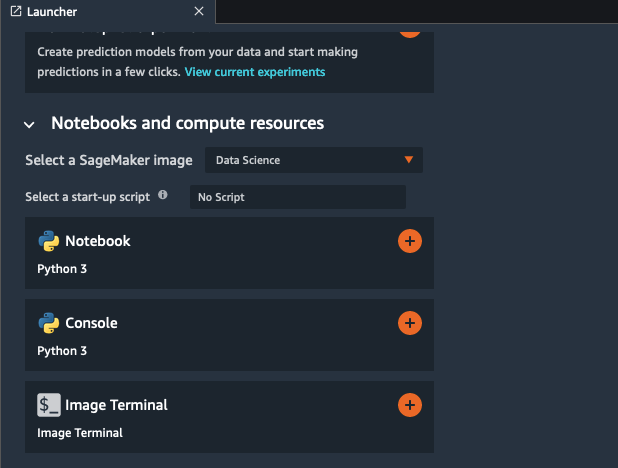
-
选择您的 SageMaker 映像。
-
选择启动脚本。如果没有默认的生命周期配置,则此值默认为
No script. 否则,此值等于默认的生命周期配置。选择生命周期配置后,您可以查看整个脚本。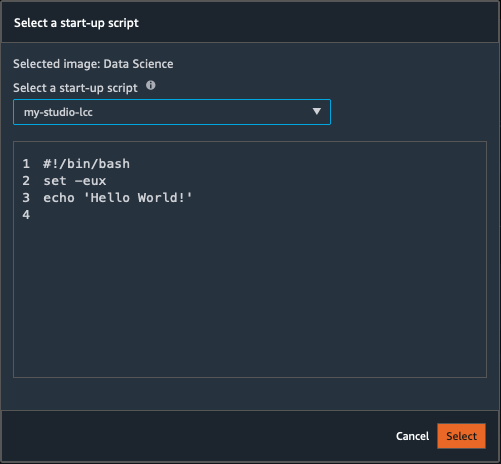
-
Select
Notebook使用所选映像和生命周期配置启动新的笔记本内核。
第 4 步:查看生命周期配置的日志
在将生命周期配置附加到 Studio 域或 UserProfile 后,您可以查看其日志。
-
查看 CloudWatch 生命周期配置的日志,您必须首先提供访问 CloudWatch 对于您的 IAM 角色。您需要以下日志组的读取权限
/aws/sagemaker/studio以及以下日志流{Domain}/{UserProfile}/{AppType}/{AppName}/LifecycleConfigOnStart. 有关添加权限的信息,请参阅。启用特定日志记录Amazon服务. -
要监控生命周期配置,请导航到
Running instances 选项卡。
选项卡。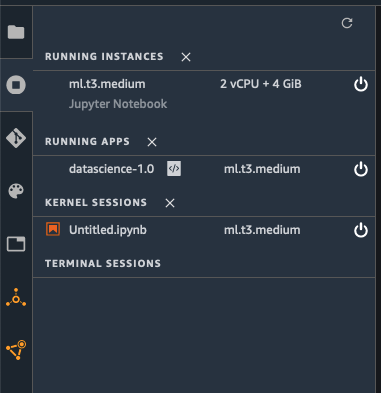
-
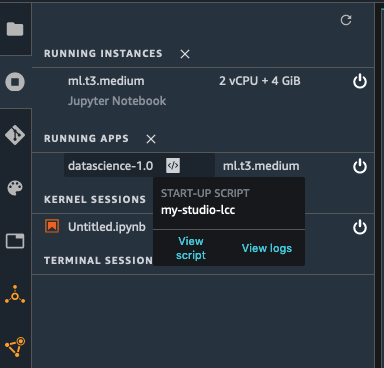
从正在运行的应用程序列表中选择应用程序。附加了生命周期配置的应用程序有附加的指标
 .
. -
单击应用程序的指标图标。这将打开一个新面板,其中列出了生命周期配置。
-
在新面板中,选择
View logs. 这将打开一个显示日志的新选项卡。