本文属于机器翻译版本。若本译文内容与英语原文存在差异,则一律以英文原文为准。
使用 Amazon SageMaker Studio 启动器
您可以使用亚马逊 SageMaker Studio Launcher 用于创建笔记本和文本文件,并启动终端和交互式 Python 外壳。
您可以通过任何以下方法打开 Studio Launcher:
-
选择亚马逊 SageMaker 工作室在工作室的左上角。
-
使用键盘快捷键
Ctrl + Shift + L。 -
在 Studio 菜单中,选择File (文件)选择,然后选择新的启动器.
-
如果 Studio 文件浏览器已打开,请选择加号 (+) 登录 Studio 文件浏览器菜单。
启动程序将在 Studio 中的新选项卡中打开。您的屏幕应类似于以下内容:
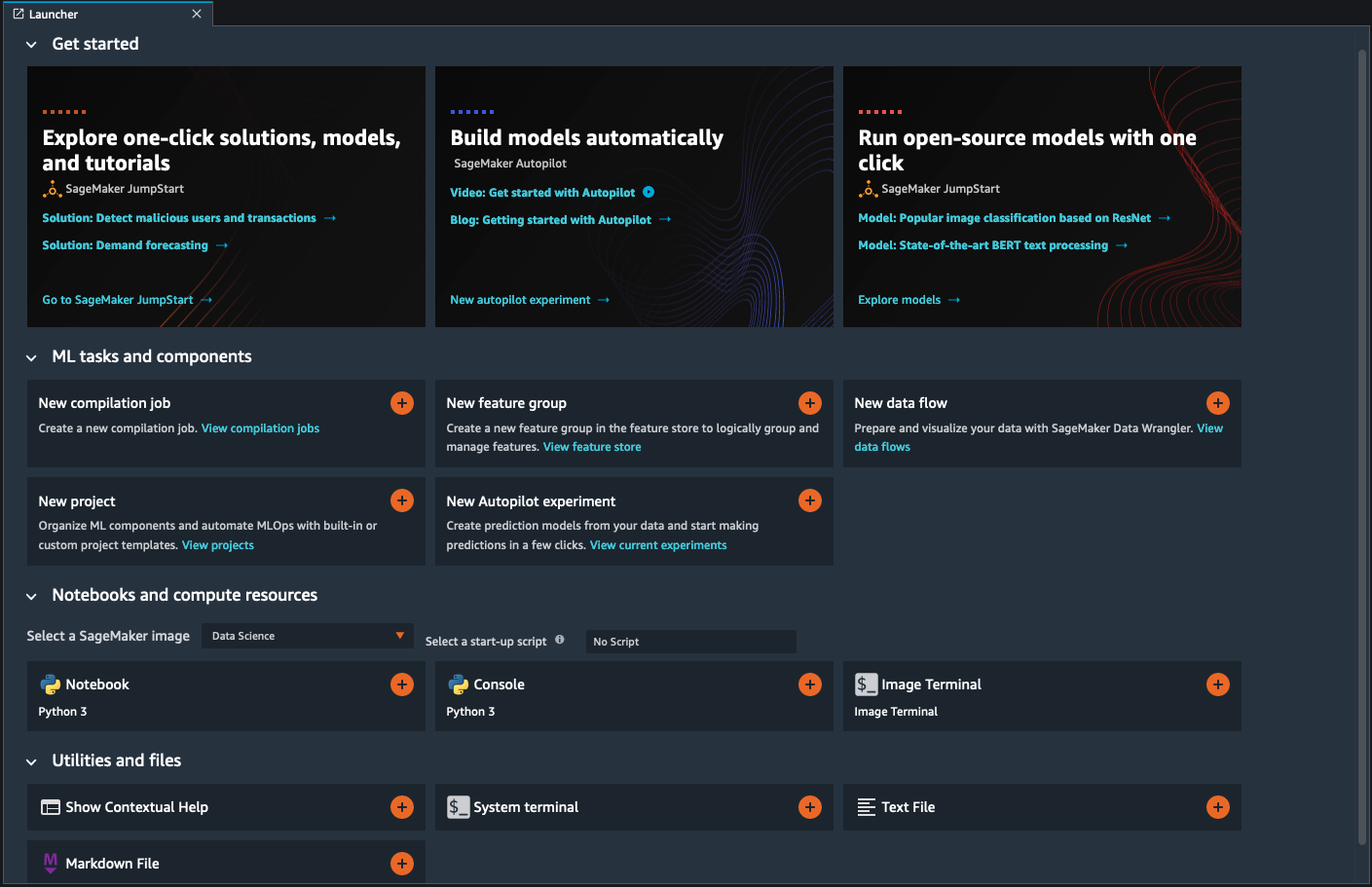
启动程序包含以下部分:
-
试用— 提供开始使用的材料 SageMaker Studio,例如视频和教程,以及针对机器学习问题的一键式解决方案。
-
ML 任务和组件— 创建机器学习任务和组件,例如新功能组、数据流和项目。
-
笔记本和计算资源— 创建笔记本、打开图像终端或打开 Python 控制台。
-
实用程序和文件— 显示笔记本中的上下文帮助、创建文件或打开系统终端。
笔记本和计算资源
要创建或启动项目,请选择 SageMaker 您希望商品在其中运行的图片SageMaker 映像下拉菜单。您还可以选择要运行的生命周期配置脚本。有关更多信息,请参阅 将生命周期配置与亚马逊 SageMaker 工作室。接下来,选择项目。当您从本部分中选择物品时,可能会产生额外的使用费。有关更多信息,请参阅 使用计量。
提供以下项目:
-
笔记本
在所选的内核会话中启动笔记本 SageMaker 映像。有关更多信息,请参阅 更改内核。
在文件浏览器中当前选择的文件夹中创建笔记本。要查看文件浏览器,请在 Studio 的左侧边栏中,选择文件浏览器图标 (
 )。
)。 -
控制台
在所选的内核会话中启动 shell SageMaker 映像。
在文件浏览器中当前选择的文件夹中打开 shell。
-
映像终端
在所选的终端会话中启动终端 SageMaker 映像。
在根文件夹中为用户打开终端(如文件浏览器中的 Home 文件夹所示)。
CPU 实例在ml.t3.medium实例,而 GPU 实例在ml.g4dn.xlarge实例。
实用程序和文件
本节中的项目在下文中运行 SageMaker Studio 并且不会产生使用费。
提供以下项目:
-
显示上下文帮助
打开一个新的选项卡,其中显示 Studio 笔记本中功能的上下文帮助。要显示帮助,请在活动笔记本中选择功能。为了更容易在上下文中查看帮助,请拖动帮助选项卡,使其与笔记本选项卡相邻。要从笔记本中打开帮助选项卡,请按
Ctrl + I.以下屏幕截图显示的上下文帮助:
Experiment.create方法。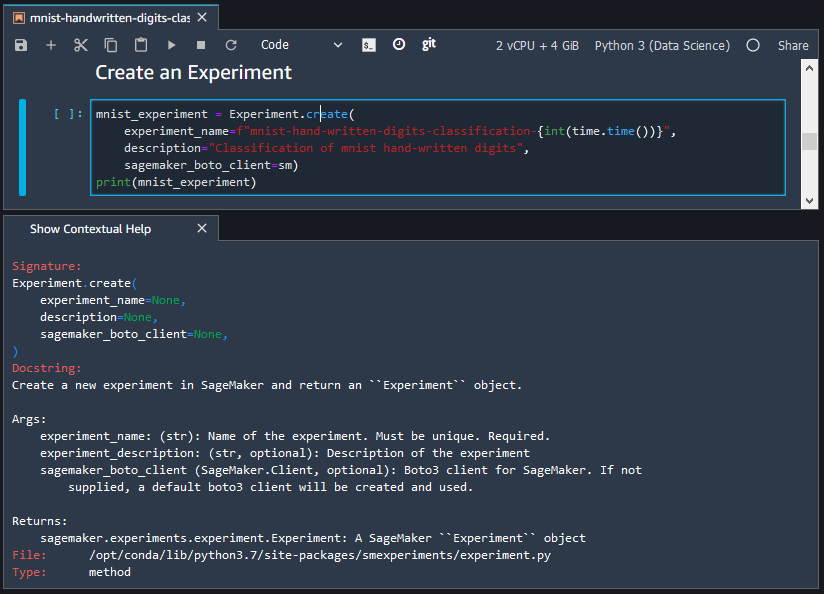
-
系统终端
在根文件夹中为用户打开 bash shell(如文件浏览器中的 Home 文件夹所示)。
-
文本文件和降价文件
在您当前在文件浏览器中选择的文件夹中创建关联类型的文件。要查看文件浏览器,请在左侧边栏中,选择文件浏览器图标 (
)。