本文属于机器翻译版本。若本译文内容与英语原文存在差异,则一律以英文原文为准。
查看和比较亚马逊 SageMaker 查看实验、试验和试验组件
Amazon SageMaker 实验包含多个审判有一个相关的目标。试验包括一个或多个试用组件,例如数据预处理作业和训练作业。
您可以使用实验浏览器显示这些实体的列表。您可以按实体名称、类型和标签来筛选列表。实体以分层视图(即实验 > 试验 > 试验组件)显示。双击一个实体可查看层次结构中位于较低级别的其他实体。使用列表上方的面包屑移动到层次结构中的更高级别。
对于使用 SageMaker 例如笔记本,请参阅跟踪和比较教程. 有关 Studio 用户界面的概述,请参阅。亚马逊 SageMaker Studio UI 概述.
查看实验、试验和试验组件
亚马逊 SageMaker Studio 提供了实验浏览器,您可以使用该浏览器查看实验、试验和试验组件列表。您可以选择其中一个实体来查看有关实体的详细信息,也可以选择多个实体进行比较。
查看实验、试验和试验组件
-
在 Studio 的左侧边栏中,选择SageMaker 资源图标 (
 )。在下拉菜单中,选择实验和试验以显示实验浏览器。
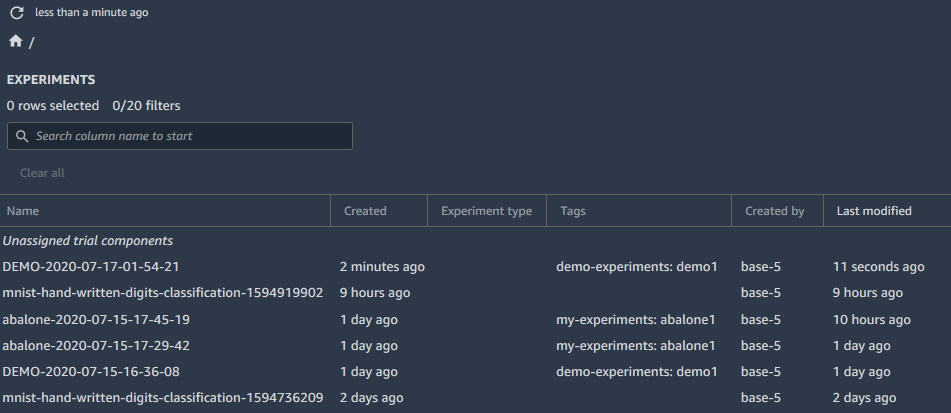
此时将显示实验及其属性的列表。该列表包含所有 SageMaker 账户中的实验,包括在以外创建的实验 SageMaker Studio。
注意 要查看所有属性,您可能需要通过拖动右边框来扩大实验浏览器的宽度。
-
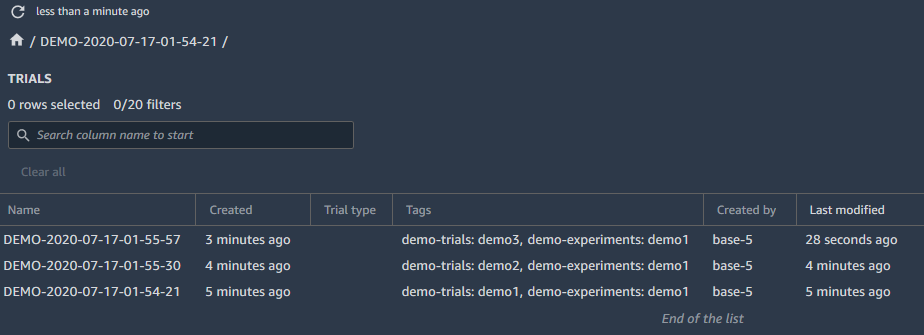
在实验列表中,双击实验以显示实验中的试验列表。
-
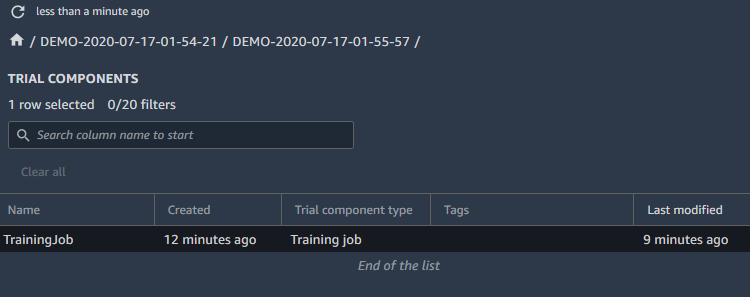
双击试验以显示试验中的组件的列表。
-
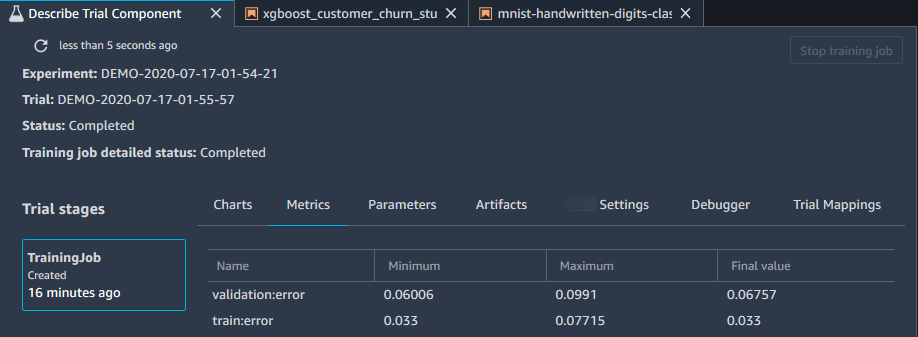
双击其中一个组件以打开描述试验组件选项卡。
-
在存储库的描述试验组件选项卡中,选择以下任一列标题以查看有关每个试验组件的可用信息:
-
图表— 构建您自己的图表。
-
指标— 记录的指标
Tracker在试运行期间。 -
参数— 超参数值和实例信息。
-
Artifacts— 输入数据集和输出模型的 Amazon S3 存储桶存储位置。
-
Amazon设置— Job 名称、ARN、状态、创建时间、训练时间、计费时间、实例信息等。
-
Debugger (调试程序)— 调试程序规则和发现的任何问题的列表。
-
Trial Mappings (试验映射)
-
有关比较实验实体的信息,请参阅查看和比较亚马逊 SageMaker 查看实验、试验和试验组件.
比较实验、试验和试验组件
您可以通过选择实体并在试验组件列表中将其打开来比较实验、试验和试验组件。试验组件列表称为 Studio 排行榜。在排行榜中,您可以执行以下操作:
-
查看有关实体的详细信息
-
比较实体
-
停止训练作业
-
部署模型
要比较实验、试验和试验组件
-
在的左侧边栏 SageMaker 工作室,选择SageMaker 实验列表图标 (
 )。
)。 -
在实验浏览器中,选择实验或试验列表。有关更多信息,请参阅 查看实验、试验和试验组件。
-
选择要比较的实验或试验,右键单击所选内容,然后选择在试用组件列表中打开. 排行榜打开并列出相关的实验实体,如以下屏幕截图所示。
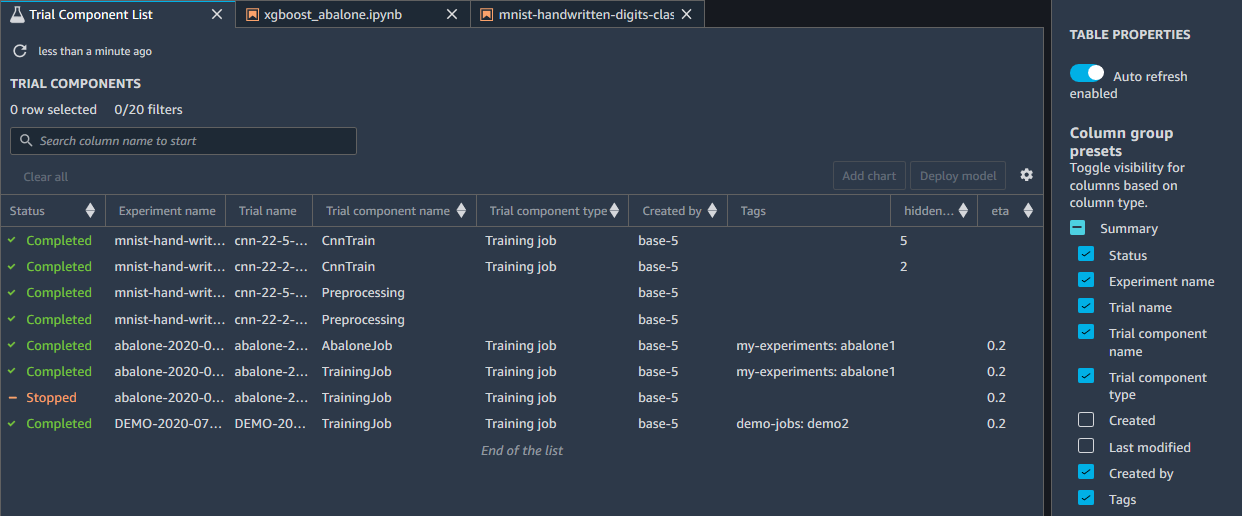
排行榜有表属性窗格在右侧。使用设置图标 (
 )以打开并关闭窗格。您可以按类别或各个列隐藏或显示属性。显示图表时,窗格将更改为显示图表属性。
有关搜索实验实体的信息,请参阅使用亚马逊搜索实验 SageMaker 工作室.