本文属于机器翻译版本。若本译文内容与英语原文存在差异,则一律以英文原文为准。
将 SageMaker 映像到你当前域名
此方法假定您已经加入亚马逊 SageMaker Studio。有关更多信息,请参阅 注册到 Amazon SageMaker 域。
在使用新映像版本更新域名之前,必须先删除域中的所有应用程序。有关删除应用程序的信息,请参阅。删除 Amazon SageMaker 域.
请执行下列步骤来添加 SageMaker 映像到你当前域名。
获取您的
DomainID从 SageMaker Studio。使用
DomainID获取DefaultUserSettings对于域。添加
ImageName和AppImageConfig作为CustomImage到DefaultUserSettings.更新域名以包含自定义映像。
添加自定义 SageMaker 映像到您的域
-
打开 Amazon SageMaker 控制台https://console.aws.amazon.com/sagemaker/
. -
从导航窗格的左上角选择控制面板.
-
从控制面板,在域,查找
DomainId. ID 采用以下格式:d-xxxxxxxxxxxx.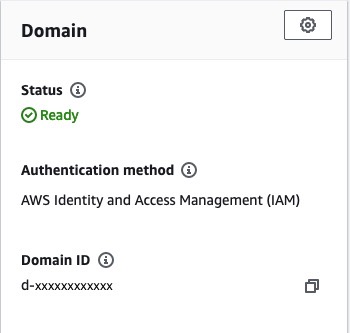
-
使用域 ID 获取域的描述。
aws sagemaker describe-domain \ --domain-id<d-xxxxxxxxxxxx>响应:
{ "DomainId": "d-xxxxxxxxxxxx", "DefaultUserSettings": { "KernelGatewayAppSettings": { "CustomImages": [ ], ... } } } -
将响应的默认用户设置部分保存到名为的文件
default-user-settings.json. -
插入
ImageName和AppImageConfigName从前面的步骤中将其作为自定义映像。由于ImageVersionNumber未指定,则使用最新版本的图像,这是这种情况下唯一的版本。{ "DefaultUserSettings": { "KernelGatewayAppSettings": { "CustomImages": [ { "ImageName": "string", "AppImageConfigName": "string" } ], ... } } } -
使用域 ID 和默认用户设置文件更新您的域。
aws sagemaker update-domain \ --domain-id<d-xxxxxxxxxxxx>\ --cli-input-json file://default-user-settings.json响应:
{
    "DomainArn": "arn:aws:sagemaker:us-east-2:acct-id:domain/d-xxxxxxxxxxxx"
}