本文属于机器翻译版本。若本译文内容与英语原文存在差异,则一律以英文原文为准。
处理视频帧对象检测任务
视频帧对象检测任务要求您使用注释对象在视频帧中的位置进行分类和识别。视频帧是来自视频场景的静态图像。
您可以使用工作器 UI 在视频帧之间导航,然后创建注释以识别感兴趣的对象。使用该页面上的部分以了解如何导航工作人员用户界面、使用提供的工具和完成任务。
建议您使用谷歌 Chrome 浏览器完成任务。
如果在打开任务时看到注释已添加到一个或多个视频帧中,请调整这些注释并根据需要添加其他注释。
您的任务
在处理视频帧对象检测任务时,您需要从标签类别开始注释工作人员门户右侧的菜单。选择类别后,围绕此类别适用的对象绘制注释。要详细了解你在工作人员 UI 中看到的工具,请参阅工具指南.
添加标签后,您可能会看到标签旁边的向下箭头标签。选择此箭头,然后为您看到的每个标签属性选择一个选项,以提供有关该标签的详细信息。
你可能会在标签。这些属性将出现在任务的每个帧中。使用这些属性提示输入有关每个帧的其他信息。
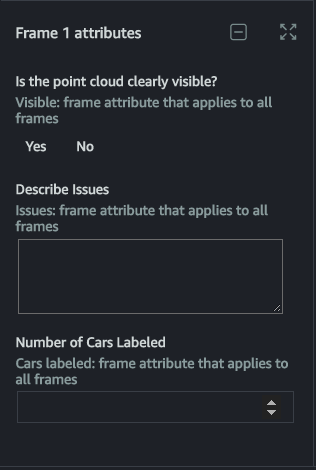
要编辑注释,请在中选择要编辑的注释的标签。标签菜单或在框架中选择注释。当您编辑或删除注释时,该操作只会在单个框架中修改注释。
如果您正在处理包含边界框工具的任务,请使用预测下一个图标来预测下一帧中在框架中绘制的所有边界框的位置。如果选择单个框然后选择预测下一个图标,则在下一帧中只会预测该框。如果您没有向当前帧添加任何框,则将收到错误。在使用该功能之前,您必须在帧中添加至少一个框。
预测下一个要素不会覆盖手动创建的注释。它只会添加注释。如果接下来使用预测,并因此在单个对象周围有多个边界框,请删除除一个框以外的所有边界框。每个对象只能用一个框来识别。
使用预测下一个图标后,请查看下一帧中每个箱子的位置,并根据需要调整箱子的位置和大小。
以下图表示了如何使用预测下一个工具:
对于所有其他工具,您可以使用复制到下一个和复制到所有分别将注释复制到下一个或所有帧的工具。
浏览 UI
您可以使用 UI 左下角的导航栏在视频帧之间导航。
使用播放按钮自动播放多个帧。
使用下一帧和上一帧按钮一次向前或向后移动一帧。您还可以输入帧编号以导航到该帧。
以下视频说明了如何在视频帧之间导航。
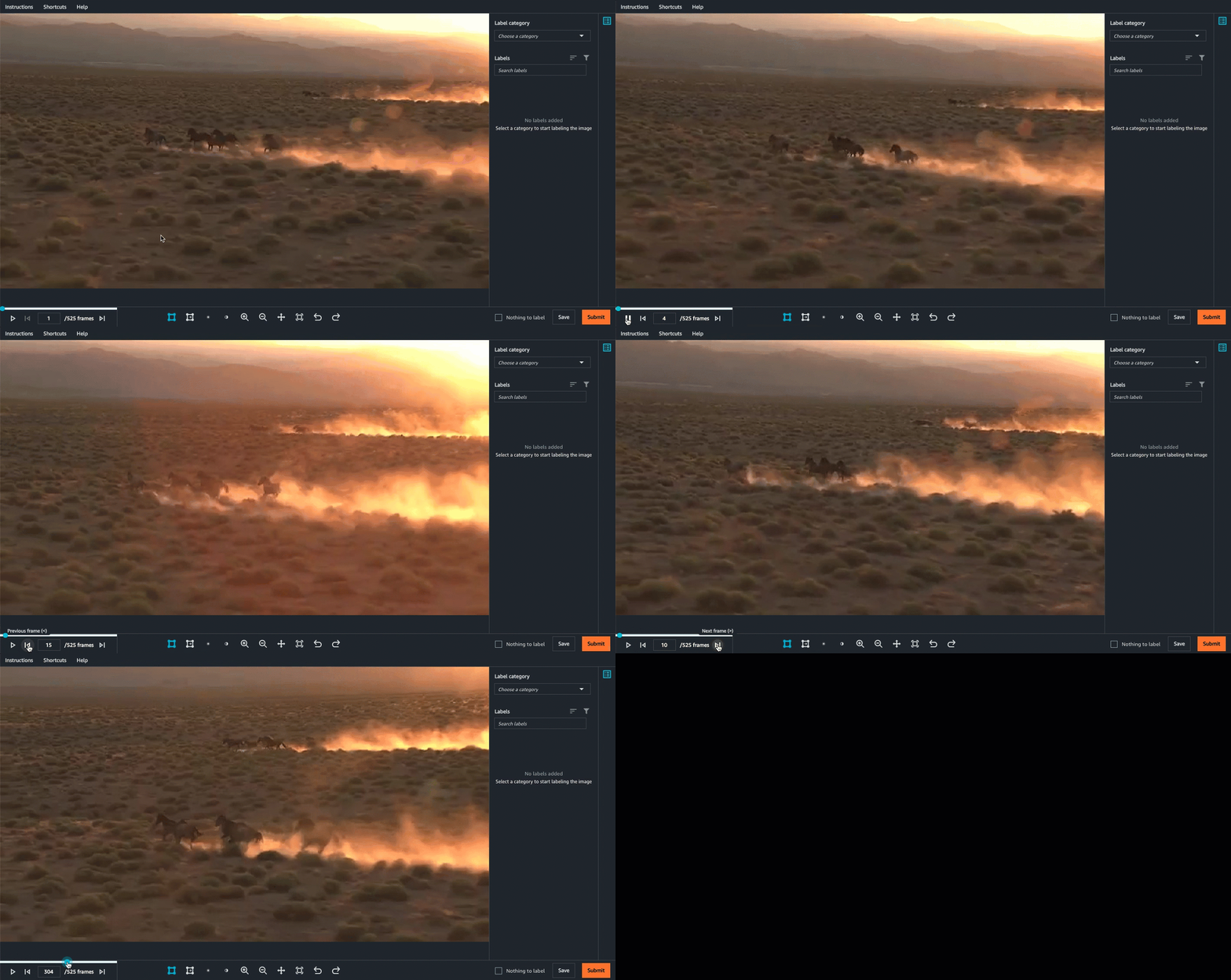
您可以放大和缩小所有视频帧。放大视频帧后,可以使用移动图标在该帧中四处移动。当您通过缩放和移动在单个视频帧中导航到该视图中的新视图时,所有视频帧都设置为同一视图。您可以使用适合屏幕图标将所有视频帧重置为原始视图。要了解更多信息,请参阅 UI 图标指南。
当您位于工作人员 UI 时,您会看到以下菜单:
-
说明— 开始执行任务之前,请查看这些说明。此外,选择更多说明然后查看这些说明。
-
Shortcuts— 使用该菜单可以使用该菜单查看键盘快捷键,它们可用于导航视频帧和使用提供的注释工具。
-
帮助— 使用此选项返回此文档。
如果您
批量编辑标签和框架属性
您可以批量编辑标签属性和框架属性(属性)。
批量编辑属性时,您可以指定要将编辑应用到的一个或多个帧范围。您选择的属性将在该范围内的所有帧中进行编辑,包括指定的起始帧和结束帧。批量编辑标签属性时,您指定的范围必须包含标签属性附加到的标签。如果您指定的帧不包含该标签,则将收到错误。
要批量编辑属性,你必须首先指定属性的所需值。例如,如果您希望从更改属性是到否,你必须选择否,然后执行批量编辑。
还可以为尚未填充的属性指定新值,然后使用批量编辑功能在多个帧中填充该值。为此,请为属性选择所需的值并完成以下过程。
要批量编辑标签或属性:
-
使用鼠标右键单击要批量编辑的属性。
-
指定要使用短划线应用批量编辑的帧范围 (
-)在文本框中显示。例如,如果要将编辑应用于第 1 至 10 帧,请输入1-10. 如果你想将编辑应用于第二到五帧,八到十和二十输入2-5,8-10,20. -
选择 Confirm(确认)。
如果收到错误消息,请验证您输入的范围是否有效,并且指定的所有帧中都存在与正在编辑的 label 属性关联的标签(如果适用)。
您可以使用复制到以前的帧和复制到下一帧中的选项标签屏幕顶部的菜单。
工具指南
您的任务将包括一个或多个工具。提供的工具指定了您将创建用于识别和标记对象的注释类型。使用下表详细了解您可能在工作人员 UI 中看到的一个或多个工具。
| 工具 | 图标 | 操作 | 描述 |
|---|---|---|---|
|
边界框 |

|
添加边界框注释。 |
选择该图标以添加边界框。您添加的每个边框与您从 Label (标签) 类别下拉菜单中选择的类别相关联。选择边界框或其关联的标签进行调整。 |
| 预测下一步 |

|
在下一帧中预测边界框。 |
选择一个边框,然后选择此图标以预测下一帧中该框的位置。您可以连续多次选择图标以自动检测多个帧中框的位置。例如,选择此图标 5 次以预测接下来 5 帧中边界框的位置。 |
|
keypoint |

|
添加关键点注释。 |
选择该图标以添加关键点。单击图像的对象可将关键点放置在该位置。 您添加的每个关键点与您从 Label (标签) 类别下拉菜单中选择的类别相关联。选择关键点或其关联的标签进行调整。 |
|
多边形 |

|
添加折线注释。 |
选择该图标以添加折线。要添加折线,请连续单击感兴趣的对象以添加新点。要停止绘制折线,请选择第二次放置的最后一个点(此点将为绿色),或者按Enter在键盘上。 添加到折线的每个点都将一条线连接到前一个点。折线不必关闭(起点和终点不一定相同),并且对线之间形成的角度没有限制。 您添加的每个折线与您从 Label 类别下拉菜单中选择的类别相关联。选择折线或其关联的标签进行调整。 |
|
面 |

|
添加多边形注释。 |
选择该图标以添加多边形。要添加多边形,请连续单击感兴趣的对象以添加新点。要停止绘制多边形,请选择起点(此点将为绿色)。 多边形是由您放置的一系列点定义的封闭形状。添加到多边形的每个点都通过一条线连接到前一个点,并且对线之间形成的角度没有限制。多边形的两条线(边)不能交叉。如果一条线违反此条件,将变为红色。起点和终点必须相同。 您添加的每个多边形与您从 Label (标签) 类别下拉菜单中选择的类别相关联。选择多边形或其关联的标签进行调整。 |
|
复制到下一个 |

|
将注释复制到下一帧。 |
如果在当前框架中选择了一个或多个批注,则这些批注将复制到下一帧中。如果未选择批注,则当前框架中的所有批注都将复制到下一帧中。 |
|
复制到所有 |

|
将注释复制到所有后续帧中。 |
如果在当前框架中选择了一个或多个批注,则这些批注将复制到所有后续帧中。如果未选择注释,则当前框架中的所有注释都将复制到后续所有帧中。 |
UI 图标指南
可以使用该表以了解您在工作人员任务门户中看到的图标。您可以使用中的键盘快捷键自动选择这些图标Shortcuts。
| 图标 | 描述 | |
|---|---|---|

|
亮度 |
选择此图标可调整所有视频帧的亮度。 |

|
对比 |
选择此图标可调整所有视频帧的对比度。 |

|
放大 |
选择此图标可放大所有视频帧。 |

|
缩小 |
选择此图标可缩小所有视频帧。 |

|
移动屏幕 |
放大视频帧后,选择此图标可在该视频帧中四处移动。您可以使用鼠标在视频帧中四处移动,方法是按照想要移动的方向单击并拖动该帧。这将改变所有视图框中的视图。 |

|
适合屏幕 |
将所有视频帧重置为原始位置。 |

|
撤消 |
撤消操作。您可以使用此图标移除刚添加的边界框,或撤消对边界框所做的调整。 |

|
重做 | 重做使用撤消图标撤消的操作。 |

|
删除标签 | 删除标签。这将在单个框架中删除与标签关联的边界框。 |

|
显示或隐藏标签 | 选择此图标可显示已隐藏的标签。如果此图标有斜线,请选择它以隐藏标签。 |
Shortcuts
中列出的键盘快捷键Shortcuts菜单可以帮助您快速选择图标、撤消和重做批注,并使用工具添加和编辑注释。例如,一旦你添加了边界框,你就可以使用P以便在后续帧中快速预测该盒子的位置。
在开始执行任务之前,建议您查看Shortcuts菜单并熟悉这些命令。
释放、停止和恢复以及拒绝任务
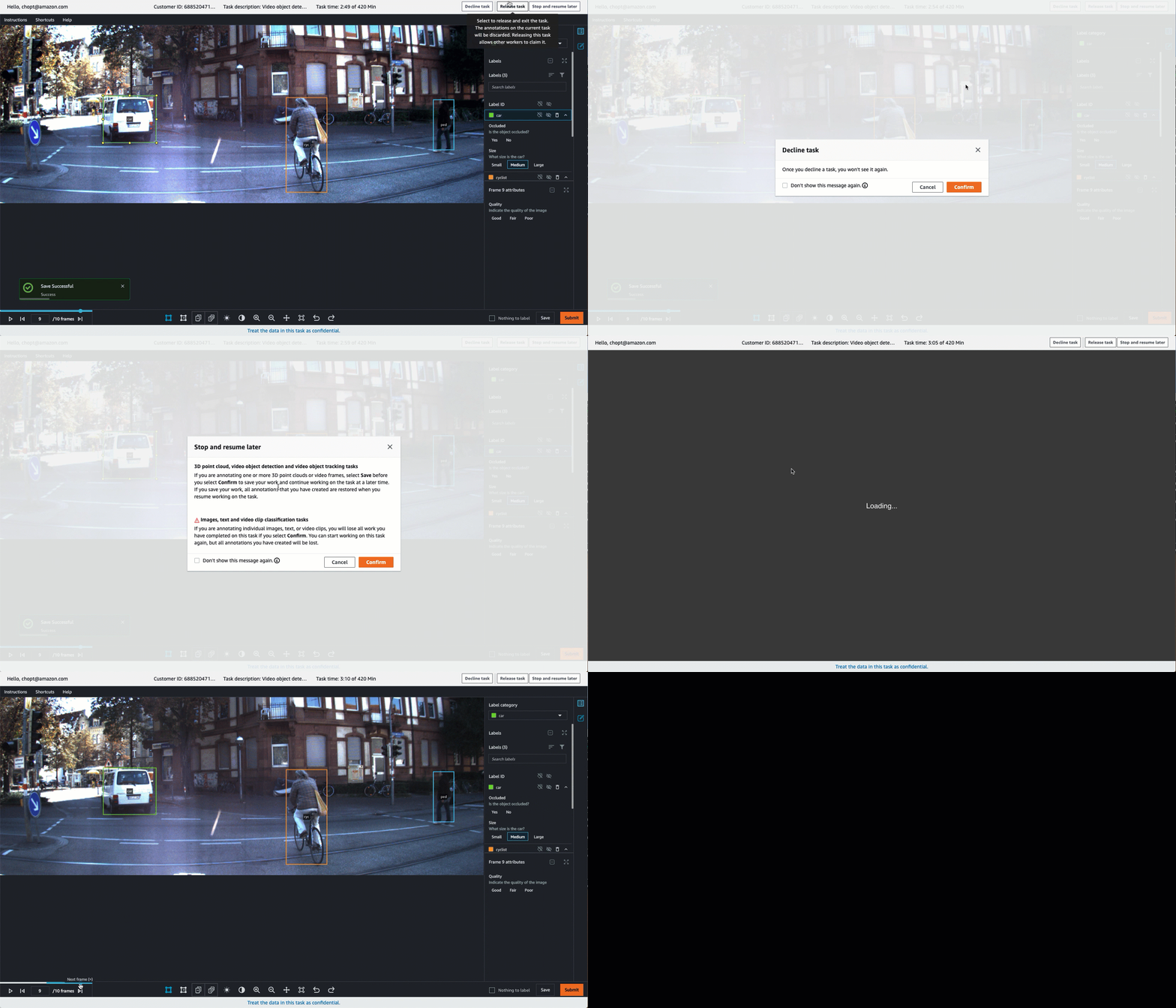
当你打开标签任务时,右上角的三个按钮允许你拒绝任务(拒绝任务),释放它(发布任务),稍后再停止和恢复它(稍后停止和恢复)。以下列表描述了选择这些选项之一时会发生什么情况:
-
拒绝任务:只有在任务有问题(例如视频帧图像不清楚或 UI 出现问题)时,才应拒绝任务。如果您拒绝任务,您将无法返回该任务。
-
发布任务:使用此选项可以释放任务并允许其他人处理任务。当你发布任务时,你会放松该任务完成的所有工作,你的团队中的其他工作人员可以接受它。如果有足够的工作人员接受该任务,您可能无法返回任务。当你选择此按钮然后选择确认,您将返回到工作人员门户网站。如果任务仍可用,则其状态将为Available. 如果其他员工拿起它,它将从您的门户中消失。
-
稍后停止和恢复:您可以使用稍后停止和恢复按钮停止工作并稍后返回任务。您应使用Save(保存)选择按钮保存您的工作稍后停止和恢复. 当你选择此按钮然后选择确认,您将返回到工作人员门户,任务状态为Stopped. 你可以选择相同的任务来恢复对它的工作。
请注意,创建标签任务的人员指定了一个时间限制,在此限制内所有任务都需要完成。如果您没有在该时限内返回并完成此任务,则该任务将过期并且不会提交您的工作。有关详情,请联系您的管理员。
保存您的工作并提交
您应该定期保存您的工作。Ground Truth 每 15 分钟自动保存一次您的工作。
在打开任务时,您必须先在其中完成您的工作,然后再按提交.