本文属于机器翻译版本。若本译文内容与英语原文存在差异,则一律以英文原文为准。
3D 点云对象检测
可以使用该页面熟悉可用于完成 3D 点云对象检测任务的用户界面和工具。
您的任务
在处理 3D 点云对象检测任务时,您需要从工作人员门户右侧的 Annotations (注释) 菜单中使用 Label Categories (标签类别) 菜单选择一个类别。在选择类别后,可以使用添加长方体和适合长方体工具,在该类别适用的 3D 点云中使长方体紧靠对象周围。在放置长方体后,您可以直接在点云和右侧显示的三个面板中修改其尺寸、位置和方向。
如果在工作人员门户中看到一个或多个图像,您也可以在这些图像或 3D 点云中修改长方体,编辑内容将显示在另一个介质中。
如果在打开任务时看到长方体已添加到 3D 点云中,请调整这些长方体并根据需要添加其他长方体。
要编辑长方体(包括移动长方体,改变长方体方向和更改长方体尺寸),您必须使用快捷键。您可以在 UI 的 Shortcuts (快捷方式) 菜单中看到快捷键的完整列表。以下是在开始执行标记任务之前应熟悉的重要组合键。
| Mac 命令 | Windows 命令 | 操作 |
|---|---|---|
|
Cmd + 拖动 |
Ctrl + 拖动 |
修改长方体的尺寸。 |
|
Option + 拖动 |
Alt + 拖动 |
移动长方体。 |
|
Shift + 拖动 |
Shift + 拖动 |
旋转长方体。 |
|
Option + O |
Alt + O |
使在点周围绘制的长方体紧靠这些点。在使用该选项之前,请确保长方体完全包围相关对象。 |
|
Option + G |
Alt + G |
将长方体放置在地面上。 |
单个标签可能有一个或多个标签属性。如果标签具有与其关联的标签属性,则当您从Label菜单。为所有标签属性填写必需的值。
你可能会在标签菜单。使用这些属性提示输入有关每个帧的其他信息。
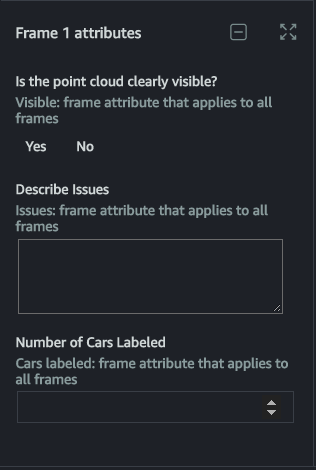
浏览 UI
您可以使用键盘和鼠标以在 3D 场景中导航。您可以:
-
双击点云中的特定对象以将其放大。
-
您可以使用键盘上的 [和] 键放大标签并从一个标签移动到下一个标签。如果没有选择标签,当你选择 [或] 时,UI 将放大到Label列表。
-
使用鼠标滚轮或触控板以放大和缩小点云。
-
同时使用键盘箭头键和 Q、E、A 和 D 键以向上、向下、向左和向右移动。使用键盘 W 和 S 键以放大和缩小。
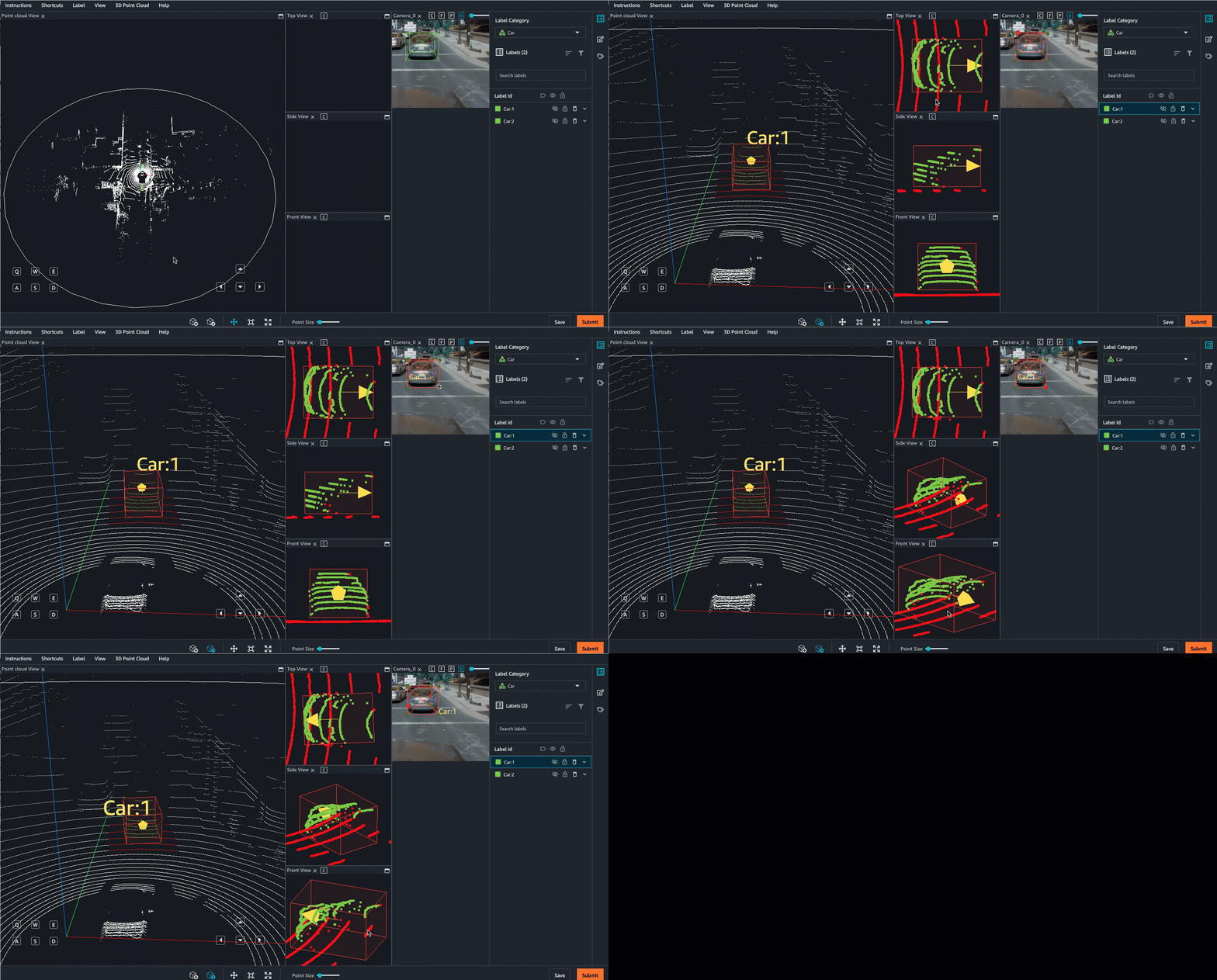
在您将长方体放置在 3D 场景后,将显示侧视图,其中具有三个投影的侧视图:俯视图、侧视图和后视图。这些侧视图显示放置的长方体内部和周围的点,并帮助工作人员优化该区域中的长方体边界。工作人员可以使用鼠标以放大和缩小每个侧视图。
以下视频说明了在 3D 点云和在侧视图中的移动情况。
当您位于工作人员 UI 时,您会看到以下菜单:
-
说明在开始执行任务之前,请查看这些说明。
-
Shortcuts— 可以使用该菜单以查看键盘快捷键,它们可用于导航点云和使用提供的注释工具。
-
标签— 使用此菜单以修改长方体。首先,选择一个长方体,然后从该菜单中选择一个选项。该菜单包括辅助标记工具,例如将长方体放置在地面上以及自动使长方体紧靠对象的边界。
-
查看— 可以使用该菜单以打开或关闭不同的视图选项。例如,您可以使用该菜单将地面网格添加到点云中,以及选择点云的投影。
-
3D 点云— 使用该菜单为点云中的点添加其他属性,例如颜色和像素强度。请注意,这些选项可能不可用。
在打开任务时,移动场景图标处于打开状态,您可以使用鼠标和屏幕的点云区域中的导航按钮在点云中四处移动。要返回到首次打开任务时看到的原始视图,请选择重置场景图标。重置视图不会修改注释。
在选择添加长方体图标后,您可以将长方体添加到 3D 点云可视化内容中。在添加长方体后,您可以在三个视图(俯视图、侧视图和前视图)和图像(如果包含)中对其进行调整。
您必须再次选择移动场景图标以移动到 3D 点云或图像中的另一个区域。
要折叠右侧的所有面板并使 3D 点云全屏显示,请选择全屏图标。
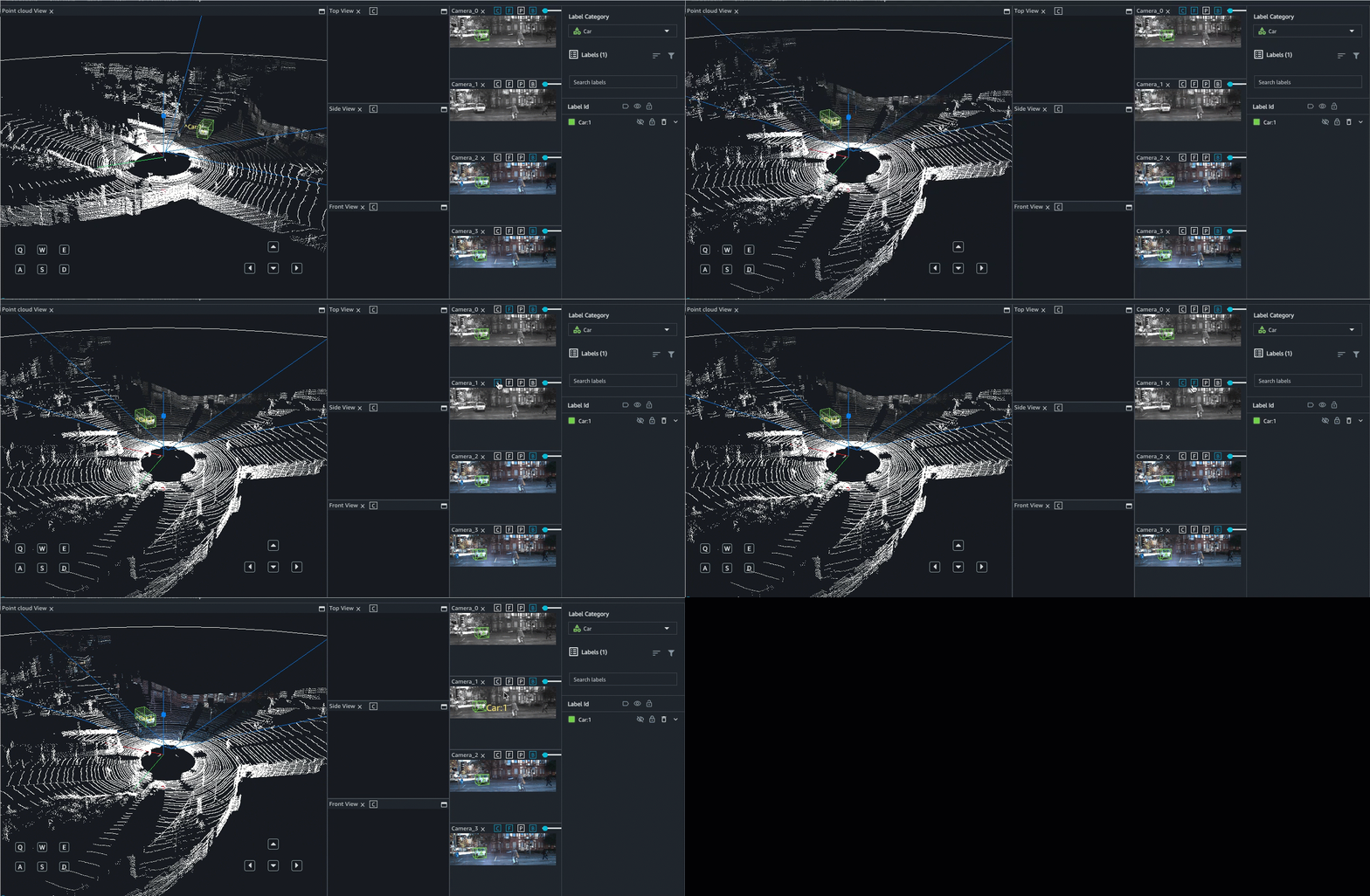
如果包含摄像机图像,您可以使用以下视图选项:
-
C— 在点云视图上查看摄像机角度。
-
F— 在点云视图上查看用于捕获该图像的摄像机的截头锥体或视野。
-
P— 查看覆盖在图像上的点云。
-
B— 查看图像中的长方体。
以下视频说明了如何使用这些视图选项。F 选项用于查看摄像机的视野(灰色区域),C 选项显示摄像机朝向的方向和摄像机的角度(蓝线),而 B 选项用于查看长方体。
图标指南
可以使用该表以了解您在工作人员任务门户中看到的图标。
| 图标 | 说明 | |
|---|---|---|

|
添加长方体 |
选择该图标以添加长方体。您添加的每个长方体与您选择的类别相关联。 |

|
编辑长方体 |
选择该图标以编辑长方体。在添加长方体后,您可以编辑其尺寸、位置和方向。在添加长方体后,它自动切换到编辑长方体模式。 |

|
统治者 |
使用此图标测量点云中的距离(以米为单位)。如果您的说明要求您在距立方体中心或用于捕获数据的对象的给定距离内注释所有对象,则可能需要使用此工具。 选择此图标时,可以用鼠标选择起点(第一个标记)将起点(第一个标记)放置在点云中的任意位置。该工具将自动使用插值在距离所选位置的阈值距离范围内的最近点上放置标记,否则标记将放置在地面上。如果错误地放置了起点,则可以使用 Esc 键恢复标记放置位置。 放置第一个标记后,你会看到一条虚线和一个动态标签,表示你离第一个标记移动的距离。单击点云上的其他位置以放置第二个标记。放置第二个标记时,虚线变为实心,距离被设置。 在设置距离后,您可以通过选择任一标记编辑该距离。您可以通过选择标尺上的任意位置并使用键盘上的 Delete 键来删除标尺。 |

|
重置场景 |
选择该图标以将点云、侧面板以及所有图像(如果适用)的视图重置为首次打开任务时的原始位置。 |

|
移动场景 |
选择该图标以移动场景。默认情况下,在首次启动任务时,将选择该图标。 |

|
全屏 |
选择该图标以使 3D 点云可视化内容全屏显示,并折叠所有侧面板。 |

|
显示标签 |
在 3D 点云可视化内容以及图像(如果适用)中显示标签。 |

|
隐藏标签 |
在 3D 点云可视化内容以及图像(如果适用)中隐藏标签。 |

|
删除标签 |
删除标签。 |
Shortcuts
Shortcuts (快捷方式) 菜单中列出的快捷方式可以帮助您导航 3D 点云,并使用工具添加和编辑长方体。
在开始执行任务之前,建议您查看Shortcuts菜单并熟悉这些命令。您需要使用一些 3D 长方体控件以编辑长方体。
释放、停止和恢复以及拒绝任务
当你打开标签任务时,右上角的三个按钮允许你拒绝任务(拒绝任务),释放它(发布任务),稍后再停止并恢复该操作 (稍后停和恢复)。以下列表描述了选择这些选项之一时会发生什么情况:
-
拒绝任务:只有在任务出现问题时,才应拒绝任务,例如 3D 点云、图像或用户界面的问题。如果您拒绝任务,您将无法返回该任务。
-
发布任务:如果你发布了一个任务,你就会失去在该任务上完成的所有工作。任务发布后,团队中的其他工作人员可以领取它。如果有足够的员工接受任务,您可能无法返回该任务。当你选择此按钮然后选择confirm,您将返回到工作人员门户网站。如果任务仍可用,则其状态将为Available. 如果其他员工拿起它,它将从您的门户中消失。
-
稍后停和恢复:您可以使用稍后停和恢复按钮停止工作并稍后返回任务。您应使用Save(保存)选择按钮以保存您的工作稍后停和恢复. 当你选择此按钮然后选择confirm,您将返回到工作人员门户,任务状态为Stopped. 你可以选择相同的任务来恢复对它的工作。
请注意,创建标签任务的人员指定了一个时间限制,在此限制内所有任务都需要完成。如果您没有在该时限内返回并完成此任务,则该任务将过期并且不会提交您的工作。有关详情,请联系您的管理员。
保存您的工作并提交
您应定期保存您的工作。Ground Truth 每 15 分钟自动保存一次您的工作。
在打开任务时,您必须先在其中完成您的工作,然后再按 Submit (提交)。