本文属于机器翻译版本。若本译文内容与英语原文存在差异,则一律以英文原文为准。
SageMaker mLOPS 项目演练
本演练演示了如何使用 mLOPS 项目创建 CI/CD 系统以构建、训练和部署模型。
先决条件
要完成本演练,您需要:
-
网络 ACL 和安全组都允许 (因此可到达您的实例) 的发起 ping 的IAM Identity Center用于登录到 Studio 的 IAM 账户。有关信息,请参阅注册到 Amazon SageMaker 域。
-
允许使用 SageMaker 提供的项目模板。有关信息,请参阅使用项目所需的 SageMaker Studio 权限。
-
基本熟悉 Studio 用户界面。有关信息,请参阅亚马逊 SageMaker Studio UI 概述。
第 1 步:创建 项目
在此步骤中,您将创建一个 SageMaker 使用 SageMaker 提供的项目模板构建、训练和部署模型。
创建 SageMaker MPLOPS 项目
-
登录到 Studio。有关更多信息,请参阅 注册到 Amazon SageMaker 域。
-
选择SageMaker 资源,然后选择项目从下拉列表中选择。
-
请选择 Create project(创建项目)。
这些区域有:创建项目将显示选项卡。
-
适用于SageMaker 项目模板,选择组织模板选择,然后选择用于模型构建、培训和部署的 mLOPS 模板.
-
适用于项目详情中,输入项目的名称和描述。
当项目出现在项目列出状态的已创建,请继续执行下一步。
第 2 步:克隆代码存储库
在创建项目后,两个 CodeCommit 存储库是在项目中创建的。其中一个存储库包含用于构建和训练模型的代码,另一个存储库包含用于部署模型的代码。在此步骤中,您将存储库克隆到包含构建代码的本地 SageMaker 项目中,并将模型训练到本地 Studio 环境,以便您可以使用代码。
克隆代码存储库
-
选择SageMaker 资源,然后选择项目从下拉列表中选择。
-
找到您在上一步中创建的项目的名称,然后双击该名称以打开项目的项目选项卡。
-
在项目选项卡上,选择存储库,然后在本地路径以结尾的存储库的列模型构建,选择克隆存储库....
-
在出现的对话框中,接受默认值并选择克隆存储库.
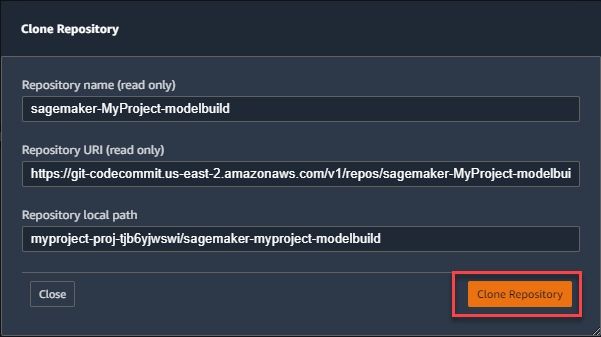
当仓库的克隆完成后,本地路径将显示在本地路径column. 选择路径以打开包含 Studio 中存储库代码的本地文件夹。
第 3 步:对守则进行修改
现在对构建模型的管道代码进行更改并签入更改以启动新的管道运行。管道运行注册了一个新的模型版本。
要更改代码
-
在 Studio 中,选择文件浏览器图标 (
 ),然后导航到
pipelines/abalonefolder。双击pipeline.py打开代码文件。 -
在
pipeline.py文件中,找到设置训练实例类型的行。training_instance_type = ParameterString( name="TrainingInstanceType", default_value="ml.m5.xlarge"变更
ml.m5.xlarge到ml.m5.large,然后键入Ctrl+S以保存更改。 -
选择饭桶(图标
 )。转移、提交和推送更改
pipeline.py. 有关在 Studio 中使用 Git 的信息,请参阅在中克隆 Git 存储库 SageMaker 工作室.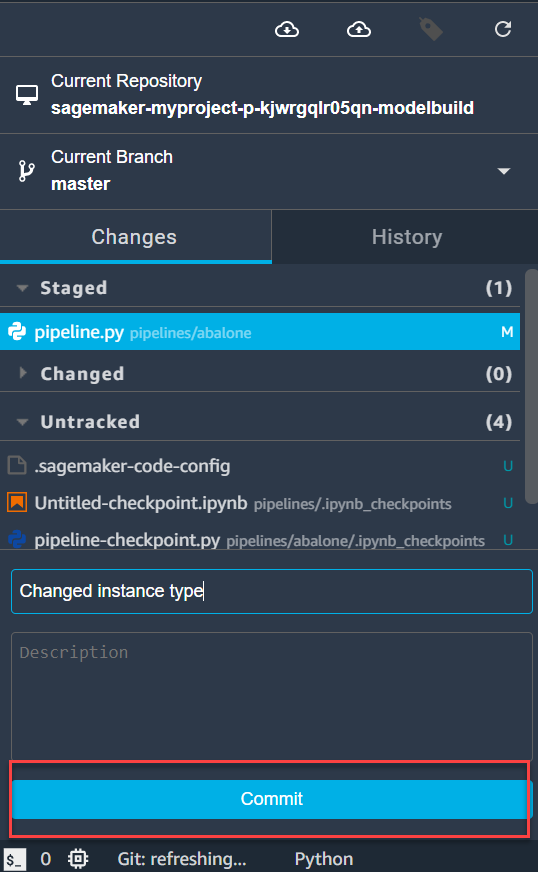
推送代码更改后,mLOPS 系统会启动创建新模型版本的管道运行。在下一个步骤中,您将批准新模型版本将其部署到生产环境中。
第 4 步:批准模型
现在您批准在上一步中创建的新模型版本,以启动将模型版本部署到 SageMaker 终端节点。
批准模型版本
-
选择SageMaker 资源,然后选择项目从下拉列表中选择。
-
找到您在第一步中创建的项目的名称,然后双击该名称以打开项目的项目选项卡。
-
在项目选项卡上,选择模型组,然后双击显示的模型组的名称。
此时显示模型组选项卡。
-
在模型组选项卡中,双击版本 2. 这些区域有:版本 2将打开选项卡。选择更新状态
-
在模型中更新模型版本状态对话框中的状态下拉列表中,选择审批选择,然后选择更新状态.
批准模型版本会导致 mLOPS 系统将模型部署到暂存中。要查看终端节点,请选择终端节点项目选项卡上的选项卡。
(可选)步骤 5:将模型版本部署到生产
现在,您可以将模型版本部署到生产环境中。
要完成此步骤,您需要成为 Studio 域中的管理员。如果您不是管理员,请跳过此步骤。
将模型版本部署到生产环境
-
登录到 CodePipeline 控制台https://console.aws.amazon.com/codepipeline/
-
选择管道,然后选择名称的管道sagemak--
ProjectName-Projectid-模型部署其中,ProjectName是您的项目的名称,Projectid是你的项目的 ID。 -
在部署暂存选择阶段,选择审核.
-
在审核对话框中,选择审批.
批准部署暂存阶段会导致 mLOPS 系统将模型部署到生产环境中。要查看终端节点,请选择终端节点Studio 中项目选项卡上的选项卡。
第 6 步:清理资源
要停止产生费用,请清理在本演练中创建的资源。为此,请完成以下步骤。
删除Amazon CloudFormation堆栈和 Amazon S3 存储桶,您需要成为 Studio 中的管理员。如果您不是管理员,请让管理员完成这些步骤。
-
在 Studio 边栏中,选择SageMaker 资源(图标
 )。
)。 -
选择项目从下拉列表中选择。
-
从下拉列表中选择目标项目。如果你没看到你的项目,请键入项目名称并应用筛选器来查找你的项目。
-
您可以通过以下方式之一删除 Studio 项目:
-
您可以从项目列表中删除项目。
右键单击目标项目,然后选择Delete从下拉列表中选择。
注意 Studio 版本 v3.17.1 或更高版本支持此功能。有关更多信息,请参阅 关闭并更新 SageMaker 工作室。
-
您可以通过项目详情部分。
-
找到项目后,双击它以在主面板中查看其详细信息。
-
选择Delete来自 的操作菜单。
-
-
-
通过选择确认您的选择Delete来自 的删除项目窗口。
这将删除Amazon Service Catalog项目创建的预配置产品。这包括 CodeCommit、CodePipeline 和 CodeBuild 为项目创建的资源。
-
删除存储在设备上的Amazon CloudFormation项目创建的堆栈。有两个堆栈,一个用于暂存,一个用于生产。堆栈的名字是sagemak--
ProjectName-项目 ID-部署-暂存和sagemak--ProjectName-项目 ID-deploy-prod其中,ProjectName是您的项目的名称,项目 ID是你的项目的 ID。有关如何删除的信息,请参阅Amazon CloudFormation堆栈,请参阅删除堆栈Amazon CloudFormation控制台中的Amazon CloudFormation用户指南.
-
删除项目创建的 Amazon S3 存储桶。存储桶的名称是sagemaker-Project
项目 ID其中,项目 ID是你的项目的 ID。