本文属于机器翻译版本。若本译文内容与英语原文存在差异,则一律以英文原文为准。
查看管道
此过程向您演示如何直接查找管道并查看其详细信息页面。您还可以找到属于项目详细信息页面中列出的项目的一部分的管道。有关查找属于项目一部分的管道的信息,请参阅使用实现自动化 mLOP SageMaker 项目.
查看管道列表
-
在 Studio 的左侧边栏中,选择SageMaker 资源(图标
 )。
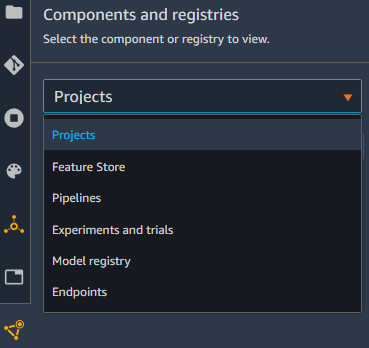
)。
-
Select管道从下拉列表中选择。
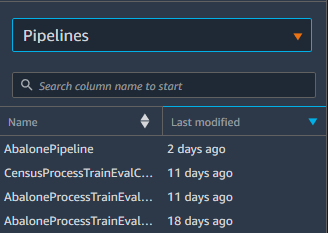
-
拖动SageMaker 资源窗格向右查看所有列。使用搜索功能缩小管道的范围。
搜索包括两个步骤。首先,输入与要搜索的列名称匹配的字符。其次,您输入字符以匹配该列中的项目。
您可以拥有多个搜索过滤器。举个例子,以下屏幕截图将显示的管道限制为名称以开头的管道。
aba并由创建Me. 有关在 Studio 中进行搜索的更多信息,请参阅使用亚马逊搜索实验 SageMaker 工作室.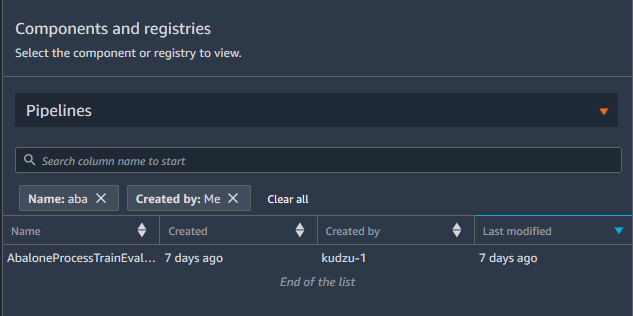
-
打开管道以查看有关管道的详细信息。管道详细信息选项卡打开,并显示管道执行的列表。您可以开始执行,也可以选择其他选项卡之一以获取有关管道的更多信息。使用设置(图标
 ) 来选择要显示哪些列。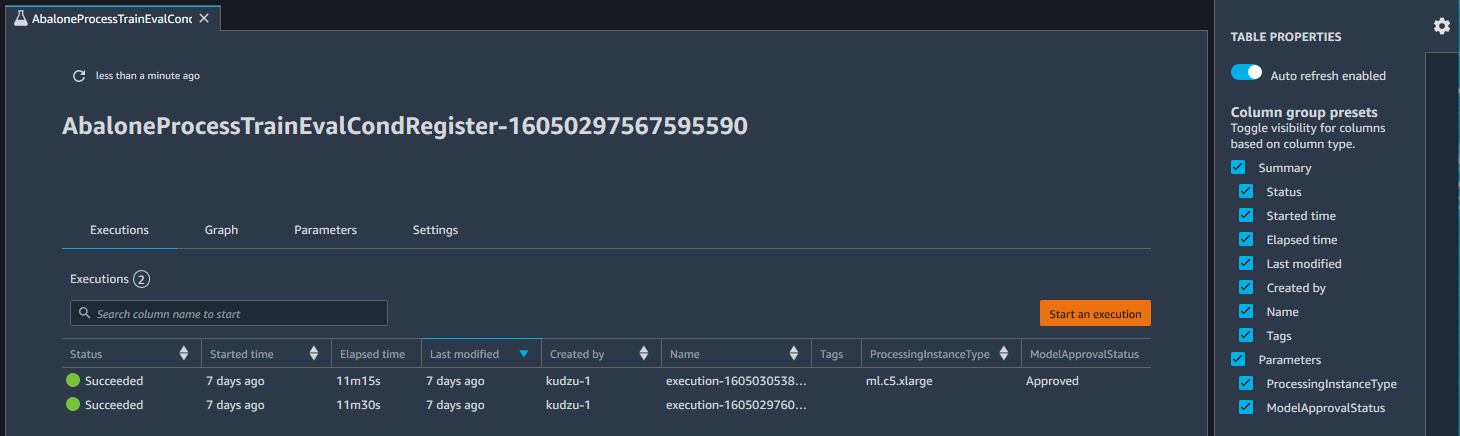
-
在管道详细信息页面中,选择以下选项卡之一以查看管道的详细信息:
-
执行— 有关执行的详细信息。你可以从此选项卡或图表选项卡。
-
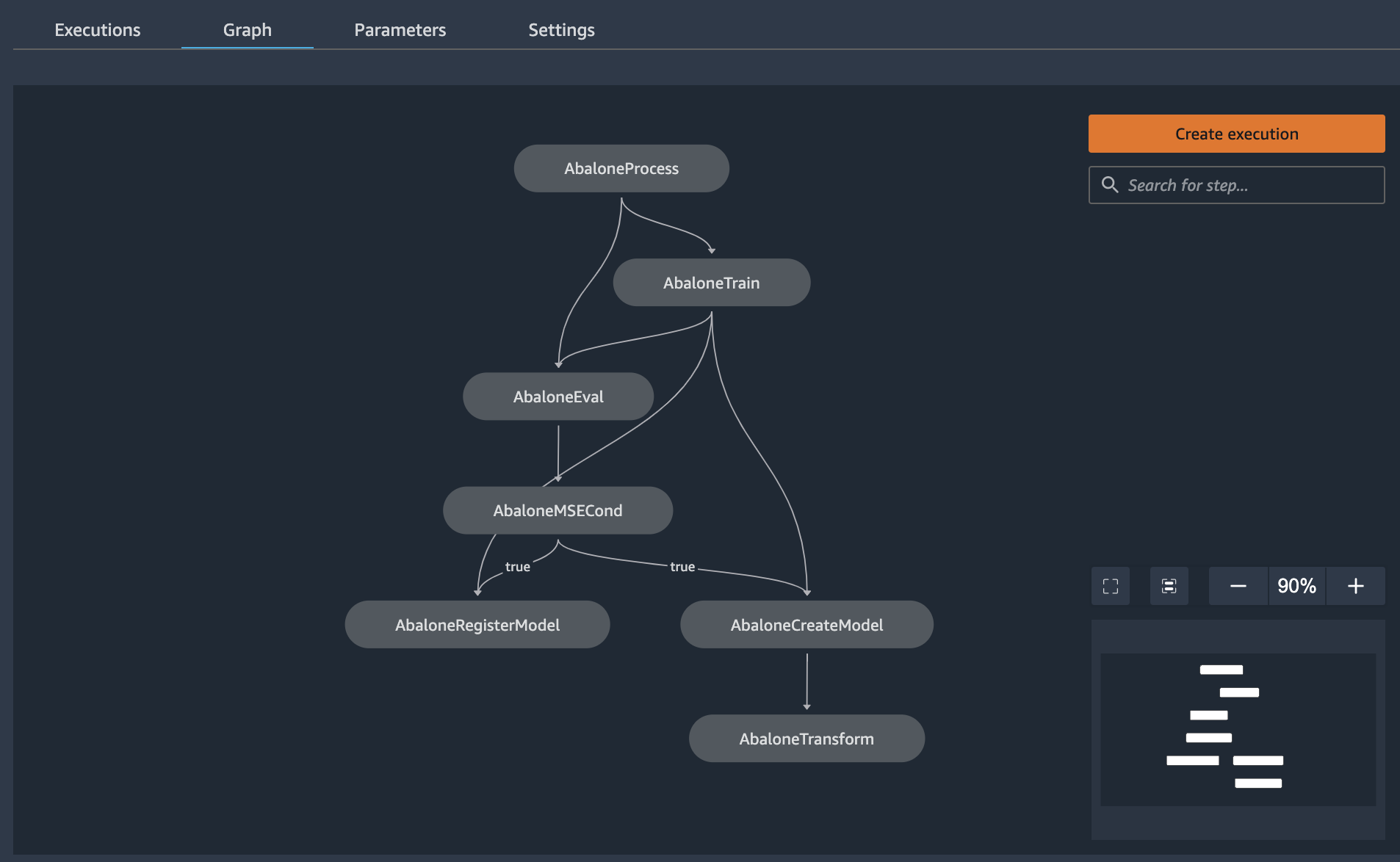
图表— 管道的 DAG。
-
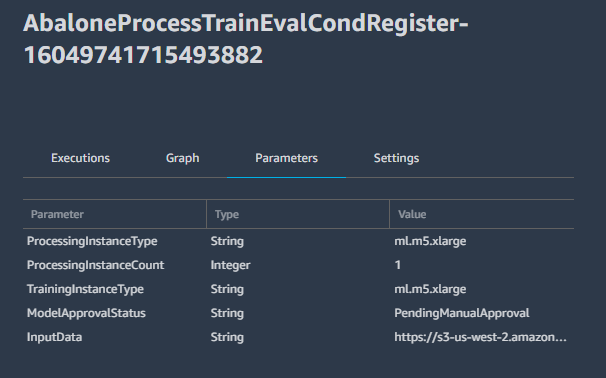
参数— 包括模型批准状态。
-
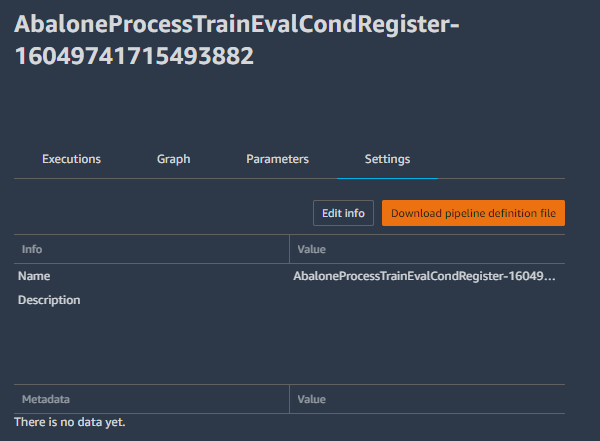
设置— 与管道相关联的元数据。您可以下载管道定义文件并从此选项卡中编辑管道名称和描述。
-