本文属于机器翻译版本。若本译文内容与英语原文存在差异,则一律以英文原文为准。
教程:从 Amazon A2I 控制台开始使用
以下教程向您展示了如何在亚马逊 A2I 控制台中开始使用 Amazon A2I。
本教程让您可以选择将 Augmented AI 与 Amazon Textract 结合使用进行文档审阅,或者使用 Amazon Rekognition 进行图片内容审核。
先决条件
要开始使用 Amazon A2I,请满足以下先决条件。
-
在同一个存储桶中创建 Amazon S3 存储桶Amazon区域作为输入和输出数据的工作流。例如,如果您在 us-east-1 中将 Amazon A2I 与 Amazon Textract 结合使用,请在 us-east-1 中创建存储桶。要创建存储桶,请按照中的说明操作创建存储桶中的Amazon Simple Storage Storage Service 控制台.
-
请执行下列操作之一:
Amazon A2I 控制台嵌入在 SageMaker 控制台中。
第 1 步:创建工作团队
首先,在 Amazon A2I 控制台中创建一个工作组,然后将自己添加为工作人员,以便您可以预览工作人员审核任务。
本教程使用私人工作团队。Amazon A2I 私有劳动力在 SageMaker 控制台的 Ground Truth 区域中配置,并在 Amazon A2I 和 Ground Truth 之间共享。
使用工作人员电子邮件创建私有人力
-
从打开 SageMaker 控制台https://console.aws.amazon.com/sagemaker/
. -
在导航窗格中,选择为人力添加标签下Ground Truth.
-
选择 Private (私有),然后选择 Create private team (创建私有团队)。
-
选择 Invite new workers by email (通过电子邮件邀请新工作人员)。
-
对于本教程,请输入您的电子邮件和任何其他您希望能够预览人工任务 UI 的其他电子邮件。在电子邮件地址框中粘贴或键入包含最多 50 个电子邮件的列表,以逗号分隔。
-
输入组织名称和联系人电子邮件。
-
(可选)选择团队订阅到的 Amazon SNS 主题,这样在有新的 Ground Truth 标记作业可用时,其工作人员将收到通知。Amazon SNS 受 Ground Truth 支持,但不受支持,但不 Augmented AI 支持。如果您为工作人员订阅 Amazon SNS 通知,则他们仅收到有关 Ground Truth 标记作业的通知。而不会收到有关 Augmented AI 任务的通知。
-
选择 Create private team (创建私有团队)。
如果您将自己添加到私人工作团队,则会收到来自的电子邮件no-reply@verificationemail.com带登录信息。使用此电子邮件中的链接重置密码并登录工作人员门户。当你创建人工循环时,你的人工审查任务就会出现在这里。
第 2 步:创建人工审核工作流程
在此步骤中,您将创建人工审核工作流程。每个人工审核工作流程都是针对特定的任务类型. 在本教程中,您可以选择内置任务类型:Amazon Rekognition 和 Amazon Textract。
要创建人工审核工作流程:
-
在以下位置打开 Augmented AI 控制台https://console.aws.amazon.com/a2i
访问人工审核工作流页. -
Select创建人工审核工作流.
-
In工作流设置中,输入工作流程名称、S3 bucket,以及IAM 角色您为本教程创建的,使用Amazon管理的策略
AmazonAugmentedAIIntegratedAPIAccess已附加。 -
适用于任务类型,请选择Textract — 键值对提取要么Rekognition — 图像审核.
-
选择从下表中选择的任务类型,以获取该任务类型的说明。
-
UDER创建员工任务模板,请选择从默认模板创建.
-
输入模板名称.
-
In任务描述字段中,输入以下文本:
Read the instructions carefully and complete the task. -
UDER员工,请选择私密.
-
选择您创建的私人团队。
-
选择创建。
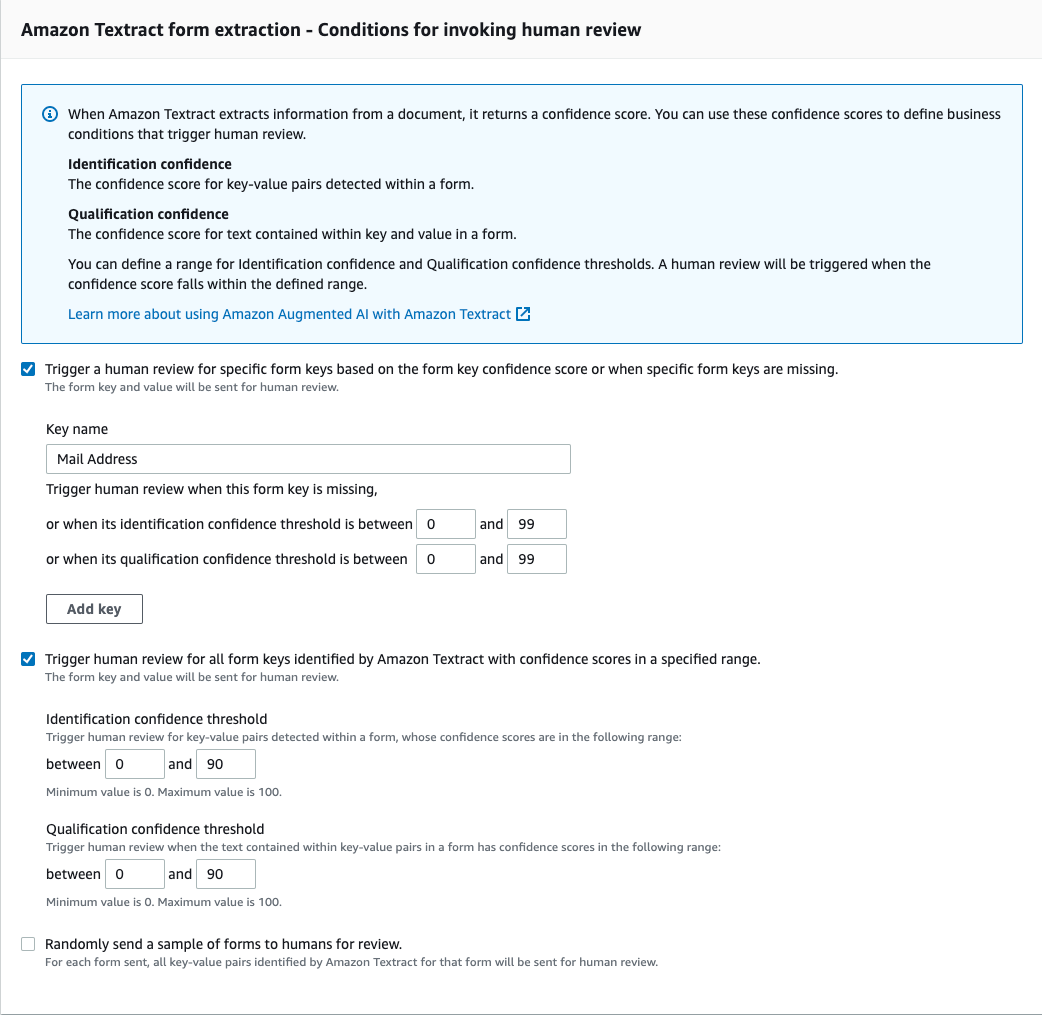
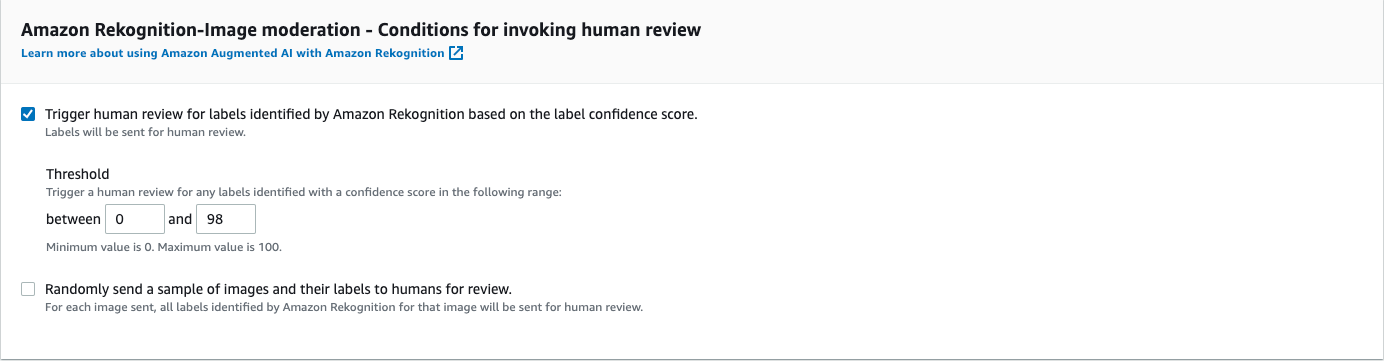
创建人工审核工作流程后,它将显示在人工审核工作流页. 当状态是Active中,复制并保存工作流 ARN。下一个步骤中,您需要用到它。
第 3 步:启动人工循环
您必须使用 API 操作启动人工循环。您可以使用各种特定于语言的 SDK 与这些 API 操作进行交互。要查看每个 SDK 的文档,请参阅另请参阅部分,如下图所示。
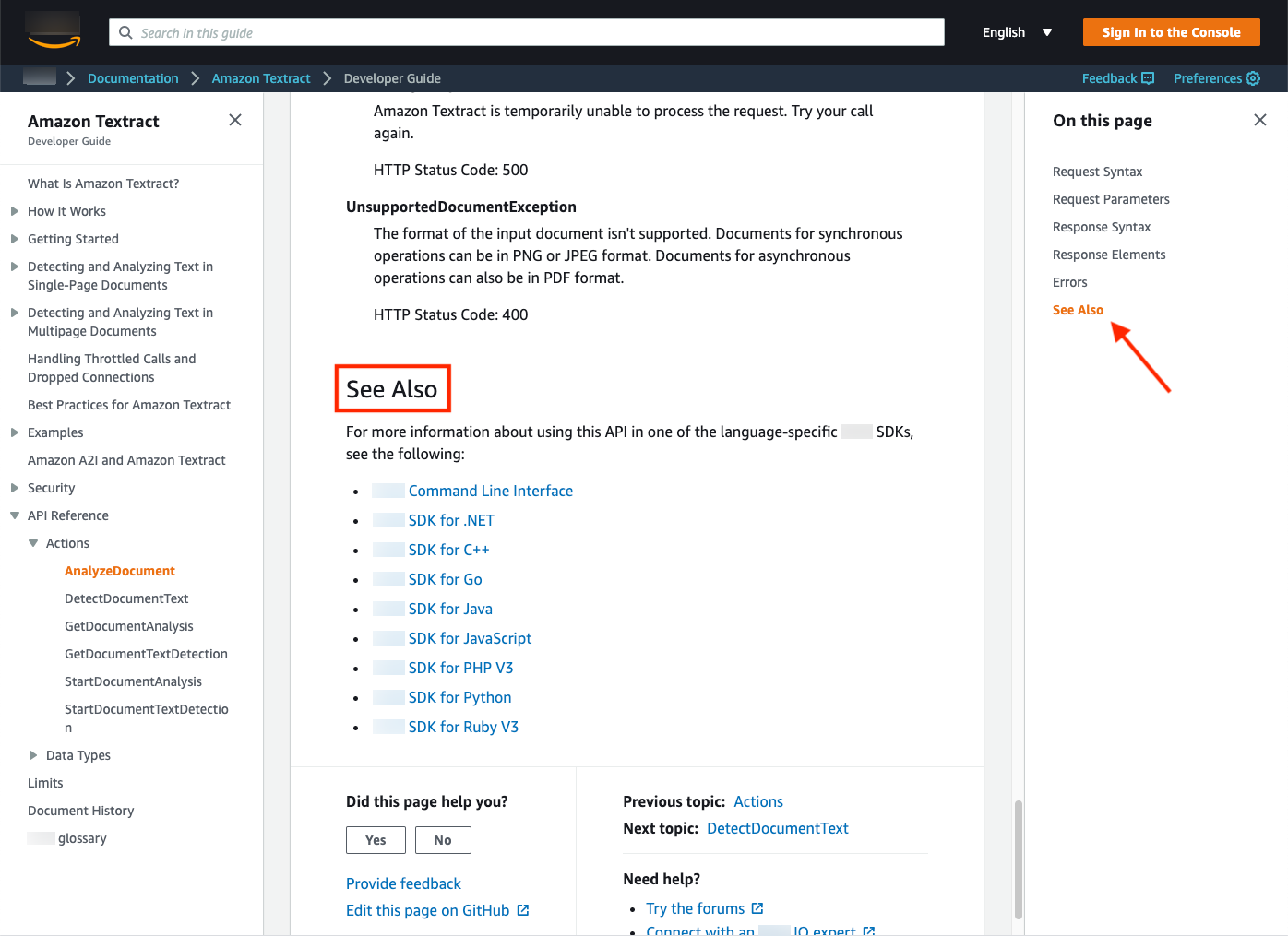
在本教程中,您将使用以下 API 之一:
-
如果您选择了 Amazon Textract 任务类型,则使用
AnalyzeDocumentoperation. -
如果您选择了 Amazon Rekognition 任务类型,则使用
DetectModerationLabelsoperation.
您可以使用 SageMaker 笔记本实例(建议新用户使用)或Amazon Command Line Interface(Amazon CLI)。选择下列选项之一,以了解有关这些选项的更多信息:
-
要了解有关并设置笔记本实例的更多信息,请参阅使用 Amazon SageMaker 笔记本实例.
-
要详细了解相关内容并开始使用Amazon CLI,请参阅什么是?Amazon命令行界面?中的Amazon Command Line Interface用户指南.
在下表中选择您的任务类型,以查看 Amazon Textract 和 Amazon Rekognition 的示例请求Amazon SDK for Python (Boto3).
第 4 步:在控制台中查看人类循环状态
当您启动人类循环时,您可以在 Amazon A2I 控制台中查看其状态。
查看你的人类循环状态
-
在以下位置打开 Augmented AI 控制台https://console.aws.amazon.com/a2i
访问人工审核工作流页. -
选择用于启动人工循环的人工审查工作流程。
-
在人类循环部分,你可以看到你的人类循环。在状态column.
第 5 步:下载输出数据
输出数据存储在您创建人工审核工作流程时指定的 Amazon S3 存储桶中。
要查看您的 Amazon A2I 输出数据
-
打开 Amazon S3 控制台
。 -
在本示例的步骤 2 中,选择您在创建人工审核工作流程时指定的 Amazon S3 存储桶。
-
从以人工审核工作流程命名的文件夹开始,通过选择具有以下命名约定的文件夹来导航到输出数据:
s3://output-bucket-specified-in-human-review-workflow/human-review-workflow-name/YYYY/MM/DD/hh/mm/ss/human-loop-name/output.json -
Select
output.json然后选择下载.