本文属于机器翻译版本。若本译文内容与英语原文存在差异,则一律以英文原文为准。
第 3 步:创建Lake Formation
在此步骤中,您将创建两个数据库,并将 LF-tag 附加到数据库和特定列以进行测试。
创建用于数据库级别访问的数据库和表
-
首先,创建数据库
tag_database,桌子source_data,并附上相应的 LF 标签。在 Lake Formation 控制台上 (https://console.aws.amazon.com/lakeformation/
),选择数据库. 选择 Create database(创建数据库)。
对于 Name (名称),请输入
tag_database。适用于位置,输入由创建的 Amazon S3 位置Amazon CloudFormation模板
(s3://lf-tagbased-demo-.Account-ID/tag_database/)取消选择仅对数据库中的新表使用 IAM 访问控制.
选择 Create database(创建数据库)。
-
接下来,在中创建一个新表
tag_database.在存储库的数据库页面上,选择数据库
tag_database.选择查看表然后点击创建表.
对于 Name (名称),请输入
source_data。对于 Database (数据库),选择
tag_database数据库。适用于数据位于,选择在我的账户中指定路径.
对于 Include path,输入
tag_database由创建Amazon CloudFormation模板(s3://lf-tagbased-demo.Account-ID/tag_database/)适用于数据格式,选择CSV.
UNDER上传架构中,输入以下 JSON 列结构数组来创建架构:
 [
               {
                    "Name": "vendorid",
                    "Type": "string"
               },
               {
                    "Name": "lpep_pickup_datetime",
                    "Type": "string"
               },
               {
                    "Name": "lpep_dropoff_datetime",
                    "Type": "string"

               },
                  {
                    "Name": "store_and_fwd_flag",
                    "Type": "string"
               },
                  {
                    "Name": "ratecodeid",
                    "Type": "string"

               },
                  {
                    "Name": "pulocationid",
                    "Type": "string"

               },
               {
                    "Name": "dolocationid",
                    "Type": "string"

               },
                  {
                    "Name": "passenger_count",
                    "Type": "string"

               },
               {
                    "Name": "trip_distance",
                    "Type": "string"

               },
                  {
                    "Name": "fare_amount",
                    "Type": "string"

               },
               {
                    "Name": "extra",
                    "Type": "string"

               },
                  {
                    "Name": "mta_tax",
                    "Type": "string"

               },
               {
                    "Name": "tip_amount",
                    "Type": "string"

               },
                  {
                    "Name": "tolls_amount",
                    "Type": "string"

               },
               {
                    "Name": "ehail_fee",
                    "Type": "string"

               },
               {
                    "Name": "improvement_surcharge",
                    "Type": "string"

               },
               {
                    "Name": "total_amount",
                    "Type": "string"

               },
               {
                    "Name": "payment_type",
                    "Type": "string"

               }
 ]
请选择 Upload(上传)。上传架构后,表架构应类似于以下屏幕截图:
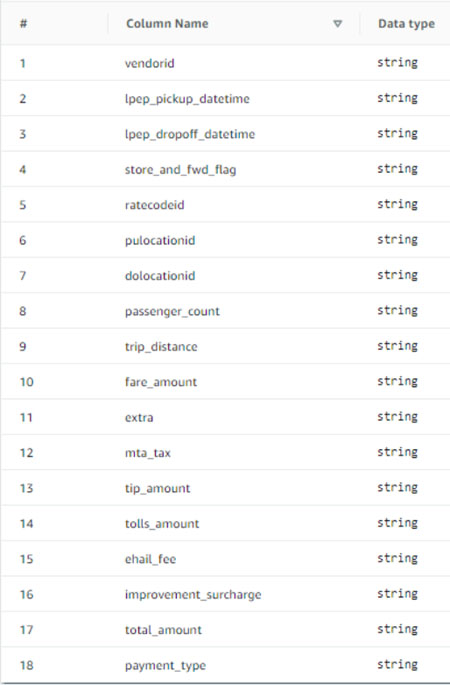
选择 Submit(提交)。
-
接下来,在数据库级别附加 LF 标签。
在存储库的数据库页面上,查找并选择
tag_database.在存储库的操作菜单中,选择编辑 LF 标签.
选择分配新的 LF-tag.
适用于已分配密钥选择
ConfidentialLF-tag您之前创建的。适用于值,选择
True.选择Save(保存)。
这样就完成了 tag_database 数据库的 LF-tag 分配。
创建您的数据库和表以进行列级访问
重复以下步骤以创建数据库col_tag_database和桌子source_data_col_lvl,并在列级别附加 LF 标签。
在存储库的数据库页面上,选择创建数据库.
-
对于 Name (名称),请输入
col_tag_database。 -
适用于位置,输入由创建的 Amazon S3 位置Amazon CloudFormation模板
(s3://lf-tagbased-demo-.Account-ID/col_tag_database/) -
取消选择仅对数据库中的新表使用 IAM 访问控制.
-
选择 Create database(创建数据库)。
在存储库的数据库页面上,选择新数据库
(col_tag_database).选择查看表然后舔创建表.
对于 Name (名称),请输入
source_data_col_lvl。适用于数据库,选择新数据库
(col_tag_database).适用于数据位于,选择在我的账户中指定路径.
输入AthAmazon S3 路径
col_tag_database(s3://lf-tagbased-demo-.Account-ID/col_tag_database/)适用于数据格式,选择
CSV.UNDER
Upload schema中,输入以下架构 JSON:[ { "Name": "vendorid", "Type": "string" }, { "Name": "lpep_pickup_datetime", "Type": "string" }, { "Name": "lpep_dropoff_datetime", "Type": "string" }, { "Name": "store_and_fwd_flag", "Type": "string" }, { "Name": "ratecodeid", "Type": "string" }, { "Name": "pulocationid", "Type": "string" }, { "Name": "dolocationid", "Type": "string" }, { "Name": "passenger_count", "Type": "string" }, { "Name": "trip_distance", "Type": "string" }, { "Name": "fare_amount", "Type": "string" }, { "Name": "extra", "Type": "string" }, { "Name": "mta_tax", "Type": "string" }, { "Name": "tip_amount", "Type": "string" }, { "Name": "tolls_amount", "Type": "string" }, { "Name": "ehail_fee", "Type": "string" }, { "Name": "improvement_surcharge", "Type": "string" }, { "Name": "total_amount", "Type": "string" }, { "Name": "payment_type", "Type": "string" } ]选择
Upload。上传架构后,表架构应类似于以下屏幕截图。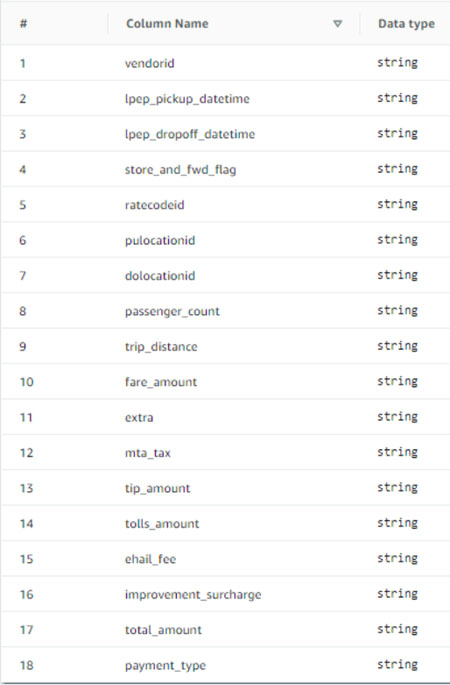
选择SITT以完成表的创建。
-
现在,关联
Sensitive=TrueLF-tag 到列中vendorid和fare_amount.在存储库的表页面上,选择您创建的表
(source_data_col_lvl).在存储库的操作菜单中,选择架构.
选择列
vendorid然后选择编辑 LF 标签.适用于已分配密钥,选择SITI.
适用于值,选择True.
选择Save(保存)。
-
接下来,关联
Confidential=Falself-tag tocol_tag_database. 该项为必填项lf-data-analyst能够描述数据库col_tag_database从 Athena 登录时。在存储库的数据库页面上,查找并选择
col_tag_database.在存储库的操作菜单中,选择编辑 LF 标签.
选择分配新的 LF-tag.
适用于已分配密钥选择
Confidential您之前创建的 LF 标签。适用于值,选择
False.选择Save(保存)。