本文属于机器翻译版本。若本译文内容与英语原文存在差异,则一律以英文原文为准。
第 2 步:设置受管控表
现在,您可以在 Lake Formation 中创建和配置第一个受管控表。
创建受管控表
-
登录到Lake Formation控制台位于控制台https://console.amazonaws.cn/lakeformation/
作为 DatalakeAdmin1用户。 -
选择表。
-
选择 Create Table(创建表)。
-
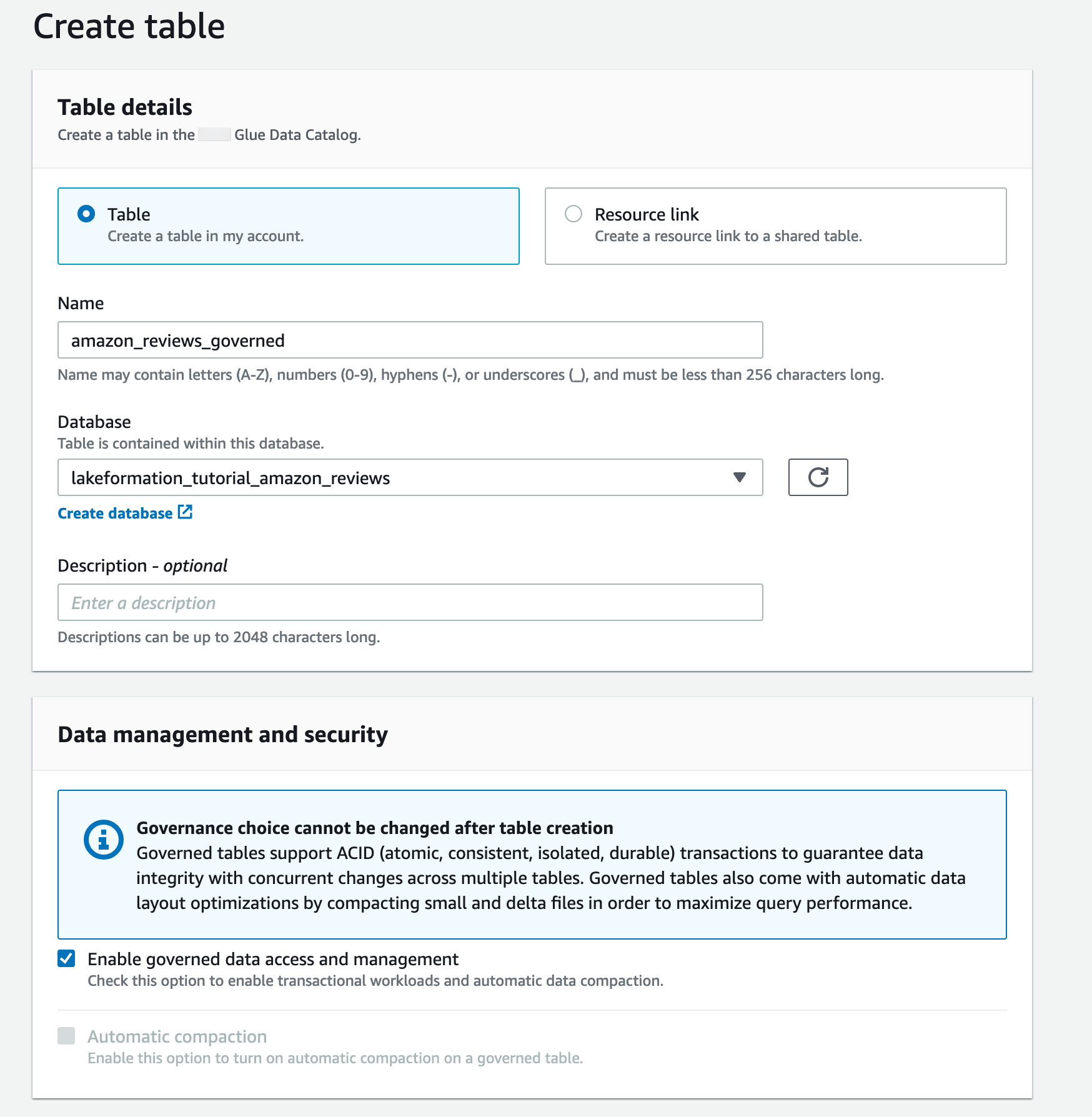
对于名称,请输入
amazon_reviews_governed. -
对于数据库,请输入
lakeformation_tutorial_amazon_reviews. -
Select启用受管控的数据访问和管理.
-
适用于数据位于,选择在我的账户中指定路径.
-
输入路径
s3://哪里your-datalake-bucket-name/parquet/your-datalake-bucket-name是您在中输入的存储桶名称Amazon CloudFormation模板。模板。模板 -
适用于Classification,选择实木复合地板.
-
选择上载架构.
-
在文本框中输入以下 Json 数组。
[ { "Name": "marketplace", "Type": "string" }, { "Name": "customer_id", "Type": "string" }, { "Name": "review_id", "Type": "string" }, { "Name": "product_id", "Type": "string" }, { "Name": "product_parent", "Type": "string" }, { "Name": "product_title", "Type": "string" }, { "Name": "star_rating", "Type": "int" }, { "Name": "helpful_votes", "Type": "int" }, { "Name": "total_votes", "Type": "int" }, { "Name": "vine", "Type": "string" }, { "Name": "verified_purchase", "Type": "string" }, { "Name": "review_headline", "Type": "string" }, { "Name": "review_body", "Type": "string" }, { "Name": "review_date", "Type": "bigint" }, { "Name": "year", "Type": "int" } ] -
请选择 Upload(上传)。
-
选择 Add column(添加列)。
-
对于列名称,输入
product_category. -
对于数据类型,选择字符串.
-
Select分区键.
-
选择 Add(添加)。
-
选择 Submit(提交)。
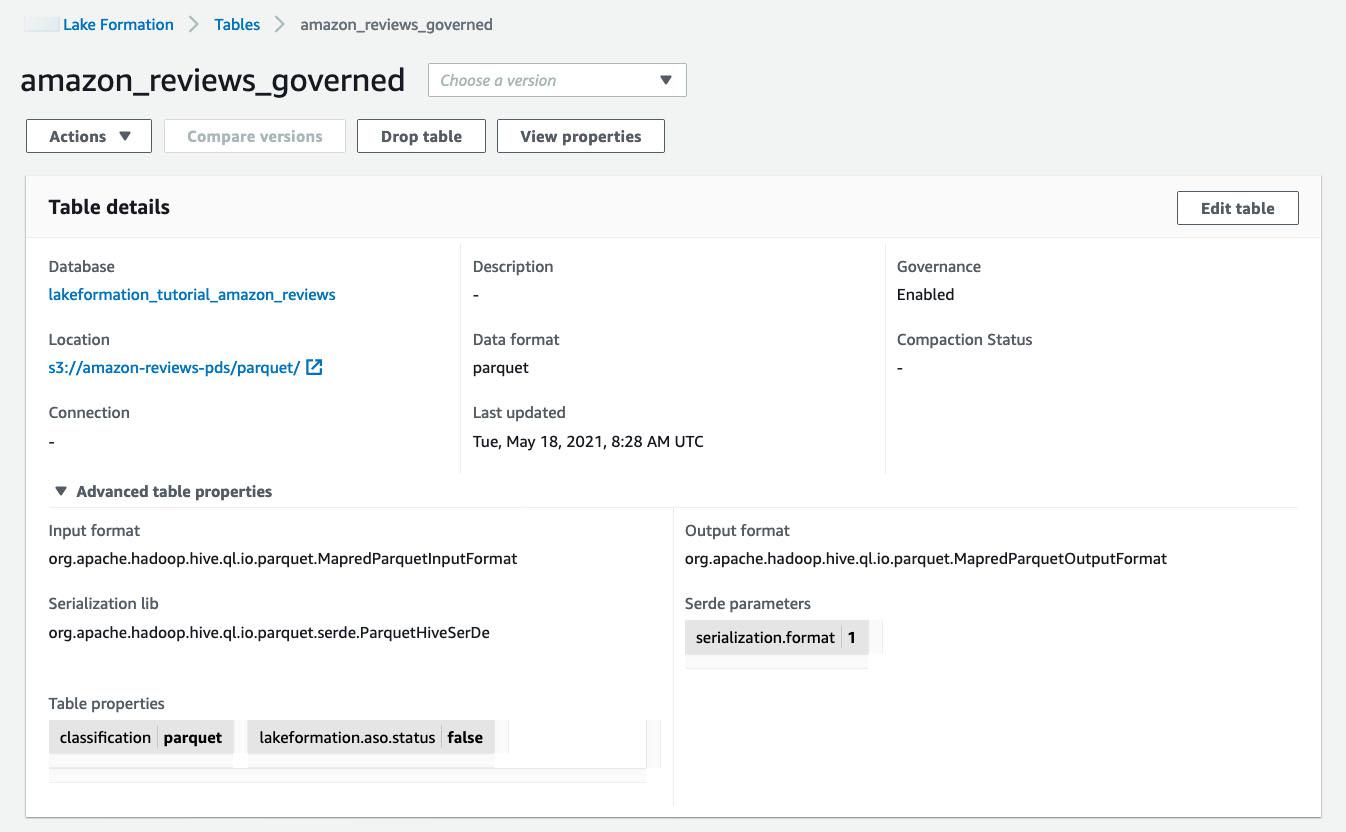
现在,您可以看到新的受管控表已创建。
选择表名后,可以看到受管控表的详细信息,还可以看到监管:监管 Enabled (已启用)在这个视图中。这意味着此表是Lake Formation 控制表。不受管控的表应显示为监管:监管 Disabled.
默认情况下,对受管控表启用自动压缩。要禁用自动压缩Amazon Amazon CLI和 SDK,运行以下命令:
$ aws lakeformation update-table-storage-optimizer --database-name lakeformation_tutorial_amazon_reviews --table-name amazon_reviews_governed --storage-optimizer-config '{"compaction": {"is_enabled":"false"}}'