本文属于机器翻译版本。若本译文内容与英语原文存在差异,则一律以英文原文为准。
管理数据流(控制台)
您可以使用Amazon IoT SiteWise控制台来管理数据流。
管理数据流(控制台)
-
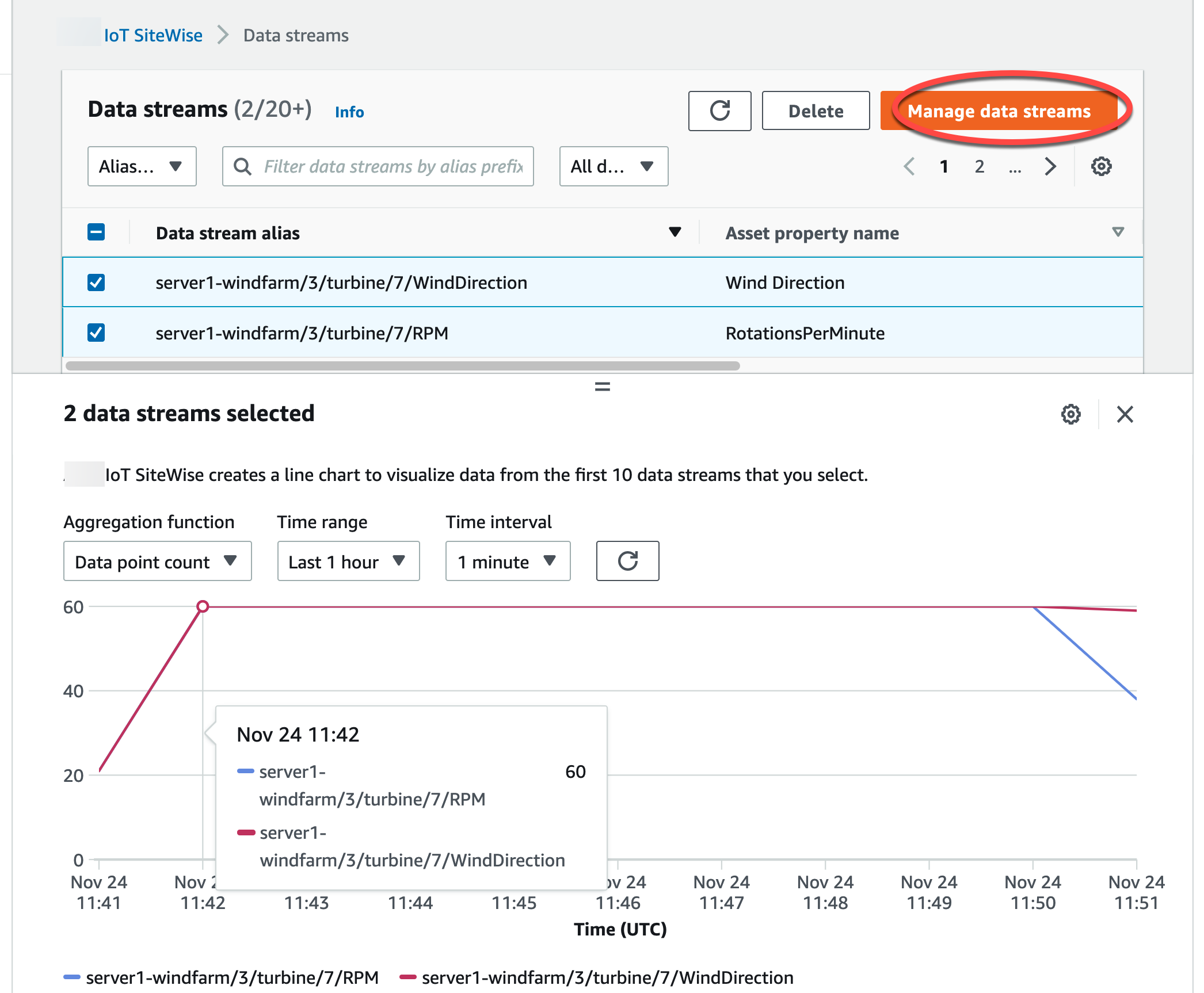
在导航窗格中,选择数据流.
-
(可选)在数据流表中,您可以通过以下方法筛选数据流。
-
选择别名前缀要么资产 ID.
-
别名前缀— 数据流的别名前缀。如果您的目标数据流具有别名前缀,则可以选择此选项。
-
资产 ID— 创建资产属性的 ID。如果您的目标数据流与资产属性关联,则可以选择此选项。
-
-
选择所有数据流、关联的数据流,或者数据流.
-
所有数据流— 与资产属性关联或不关联的数据流。
-
关联的数据流— 与资产属性关联的数据流。
-
数据流— 与资产属性无关的数据流。
-
-
-
选择你正在管理的数据流。Amazon IoT SiteWise显示您在页面底部的图表中选择的数据流。如果选择超过 10 个,则图表将仅显示您选择的前 10 个。
-
(可选)您可以通过以下方法配置图表。
-
适用于聚合函数中,选择以下选项之一。
-
数据点计数— 给定变量在当前时间间隔内的数据点总数。
-
Average— 给定变量在当前时间间隔内的平均值。
-
总计— 给定变量在当前时间间隔内的值总和。
-
最低— 给定变量在当前时间间隔内的最小值。
-
最高— 给定变量在当前时间间隔内的最大值。
有关更多信息,请参阅 聚合函数。
-
-
适用于时间范围中,选择以下选项之一。
-
过去 1 小时— 图表显示过去一小时的聚合数据。
-
过去 2 小时— 图表显示过去两个小时的聚合数据。
-
过去 3 小时— 图表显示过去三小时内的汇总数据。
-
过去 4 小时— 图表显示过去四个小时的聚合数据。
-
-
适用于时间间隔中,选择以下选项之一。
-
1 分钟— 在指定时间范围内每分钟聚合数据。
-
1 小时— 在指定时间范围内每小时聚合数据。
-
-
-
选择管理数据流.
-
在更新数据流关联部分中的测量值列中,执行以下操作之一。
-
如果数据流与度量关联,请通过选择关闭图标删除关联。
-
如果数据流与测量没有关联,请选择选择测量值.
-
-
在选择测量值表格中,导航到目标资产,然后选择要关联的衡量标准。
-
(可选)在更新资产属性别名部分中,为每个测量值输入唯一的别名。
-
选择 Update(更新)。
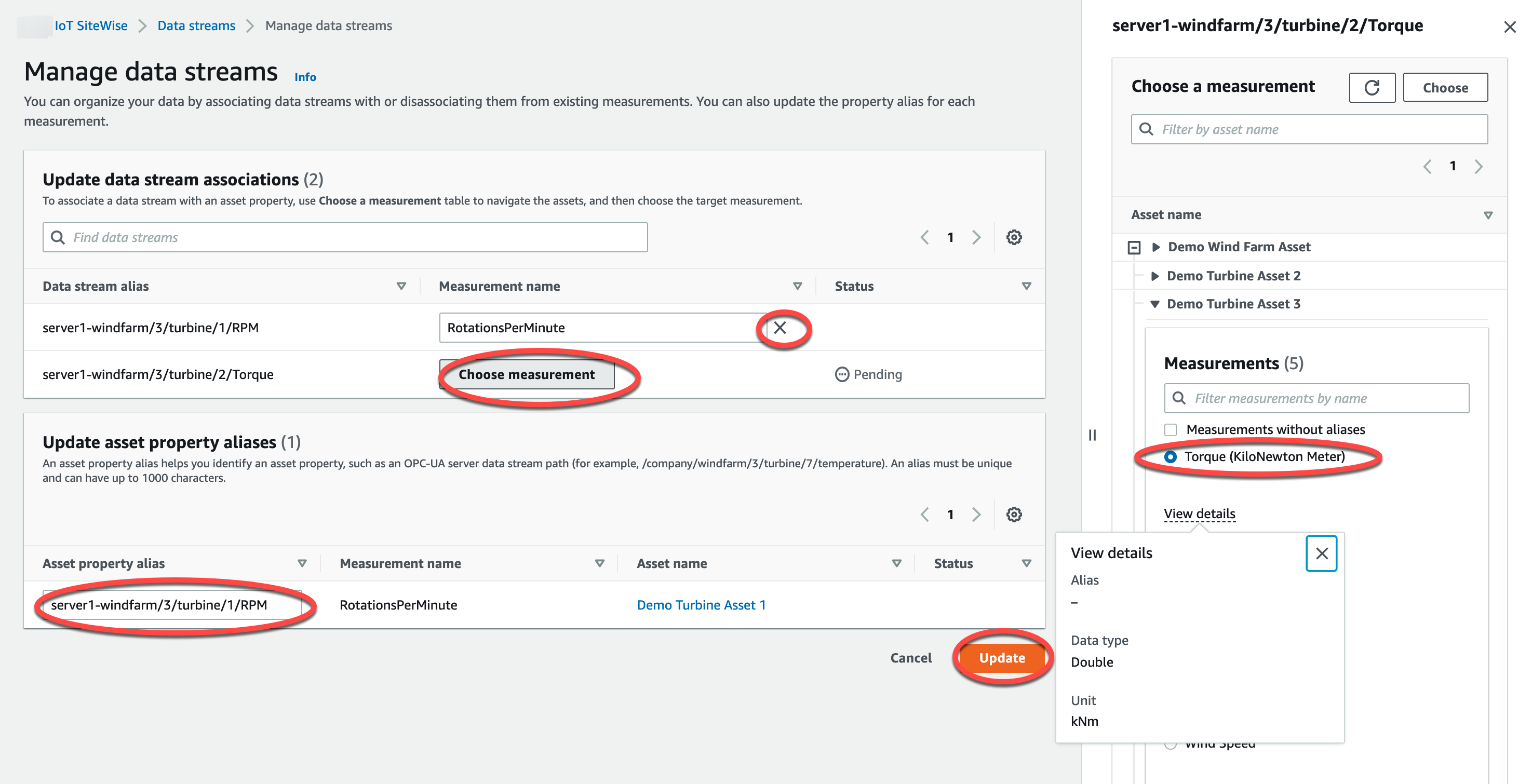
这些区域有:状态列可以是以下值之一。
-
Pending— 您正在更新数据流关联或资产属性别名。
-
提交— 保存对关联或资产财产别名的更改。
-
错误–Amazon IoT SiteWise无法处理更新数据流关联或测量别名的请求。
-
成功— 您成功更新了测量的数据流关联或别名。