本文属于机器翻译版本。若本译文内容与英语原文存在差异,则一律以英文原文为准。
配置源身份验证
如果 OPC-UA 服务器需要身份验证凭证才能连接,您可以为 Amazon Secrets Manager 中的每个源定义密钥中的用户名和密码。然后,将密钥添加到您的 Greengrass 群组和IoT 中 SiteWise 连接器,以使密钥对网关可用。有关更多信息,请参阅 。将密部署到Amazon IoT Greengrass核心中的Amazon IoT Greengrass Version 1开发人员指南.
在密钥对网关可用后,您可以在配置源时选择密钥。之后,网关在连接到源时,会使用密钥中的身份验证凭证。有关更多信息,请参阅 配置数据源。
创建源身份验证密钥
在此过程中,将在 Secrets Manager 中创建源的身份验证密钥。在密钥中,定义 username 和 password 密钥/值对,其中包含源的身份验证详细信息。
创建源身份验证密钥
-
选择 Store a new secret (存储新密钥)。
-
在 Select secret type (选择密钥类型) 下,选择 Other type of secrets (其他密钥类型)。
-
为 OPC-UA 服务器的身份验证值输入
username和password键值对,然后选择 Next (下一步)。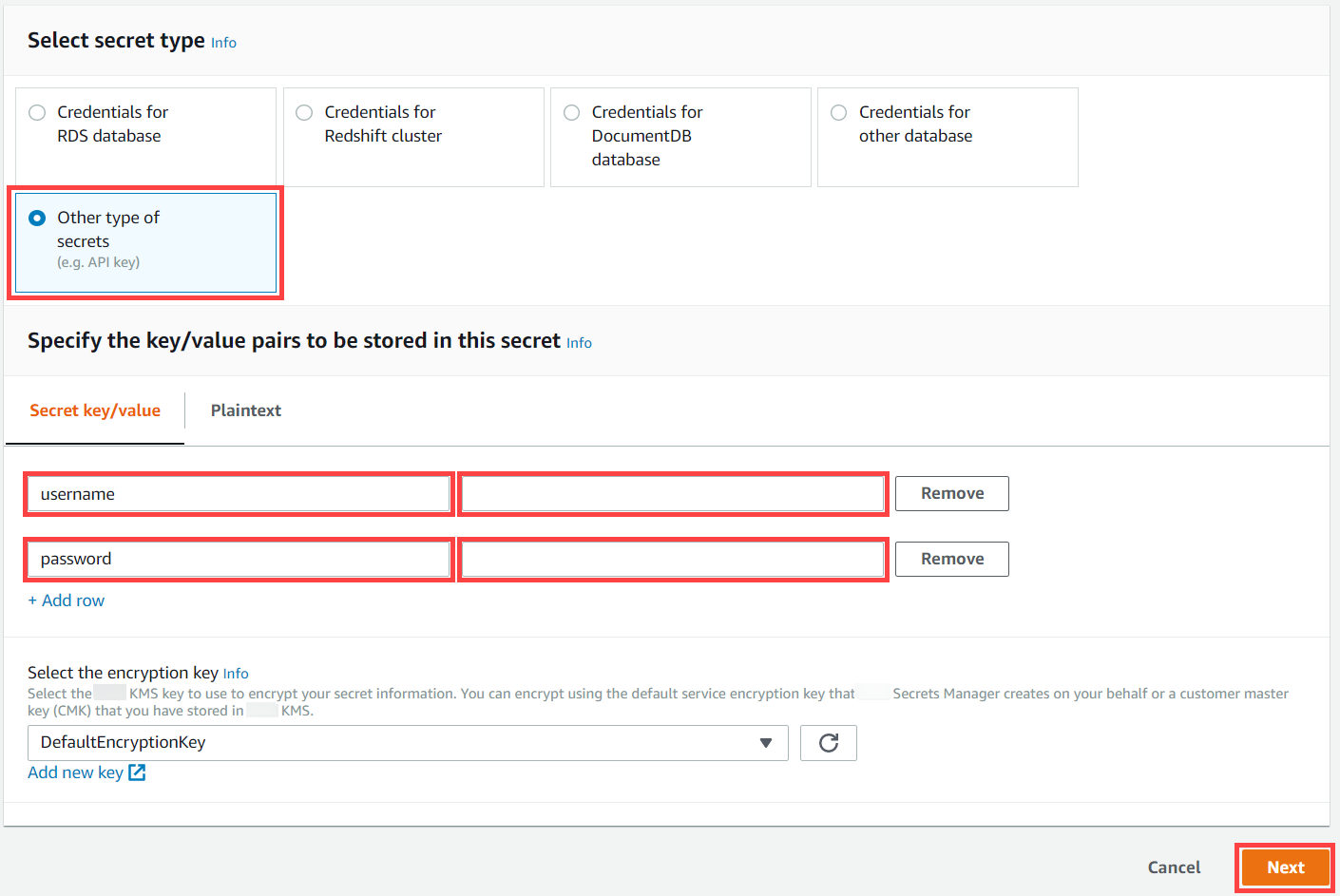
-
输入密钥名称始于
greengrass-之外的压缩算法(例如greengrass-factory1-auth.重要 您必须为默认 Amazon IoT Greengrass 服务角色使用
greengrass-前缀以访问您的密钥。如果要在没有此前缀的情况下命名密钥,则必须授予 Amazon IoT Greengrass 自定义权限以访问您的密钥。有关更多信息,请参阅 。Allow(允许)Amazon IoT Greengrass获取密钥值中的Amazon IoT Greengrass Version 1开发人员指南.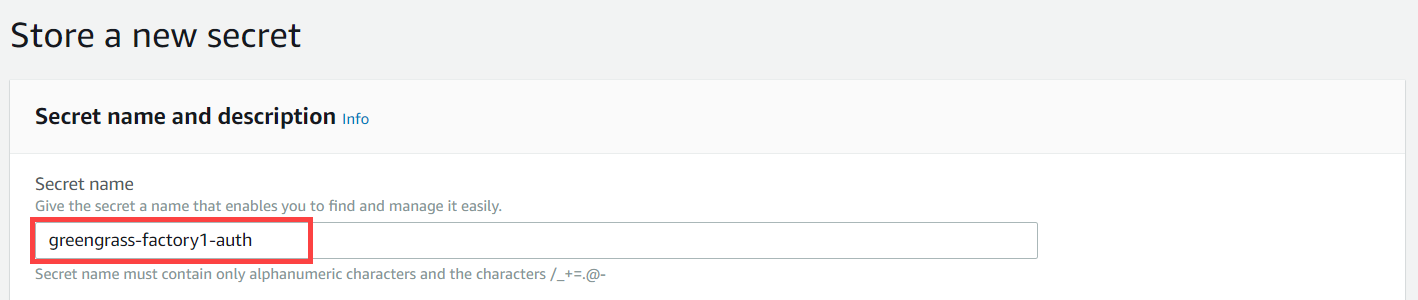
-
输入 Description (描述),然后选择 Next (下一步)。
-
(可选)在 Configure automatic rotation (配置自动轮换) 页面上,为您的密钥配置自动轮换。如果配置自动轮换,则必须在每次轮换密钥时重新部署 Greengrass 组。
-
在配置自动旋转页面,选择 Next (下一步)。
-
查看您的新密钥并选择 Store (存储)。
将密钥添加到 Greengrass 组
在此过程中,您将源身份验证密钥添加到Amazon IoT Greengrass群组将它们提供给你的 IoT SiteWise 连接器。
将密钥添加到 Greengrass 组
-
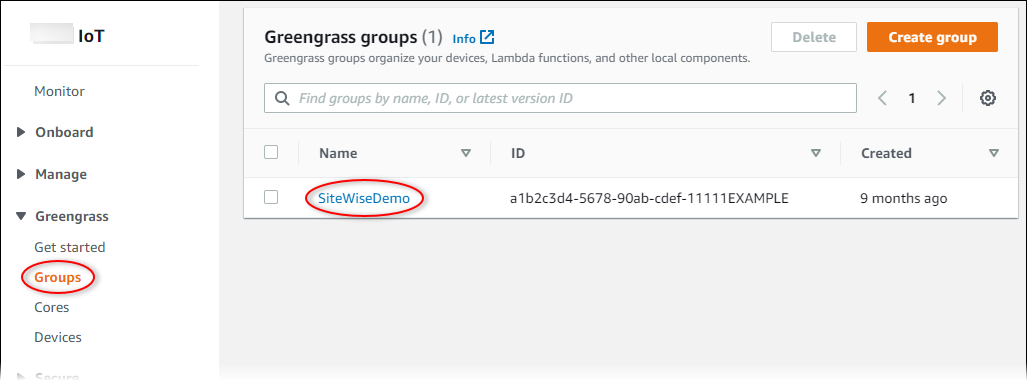
在导航窗格中的下Greengrass,选择Groups,然后选择您的组。
-
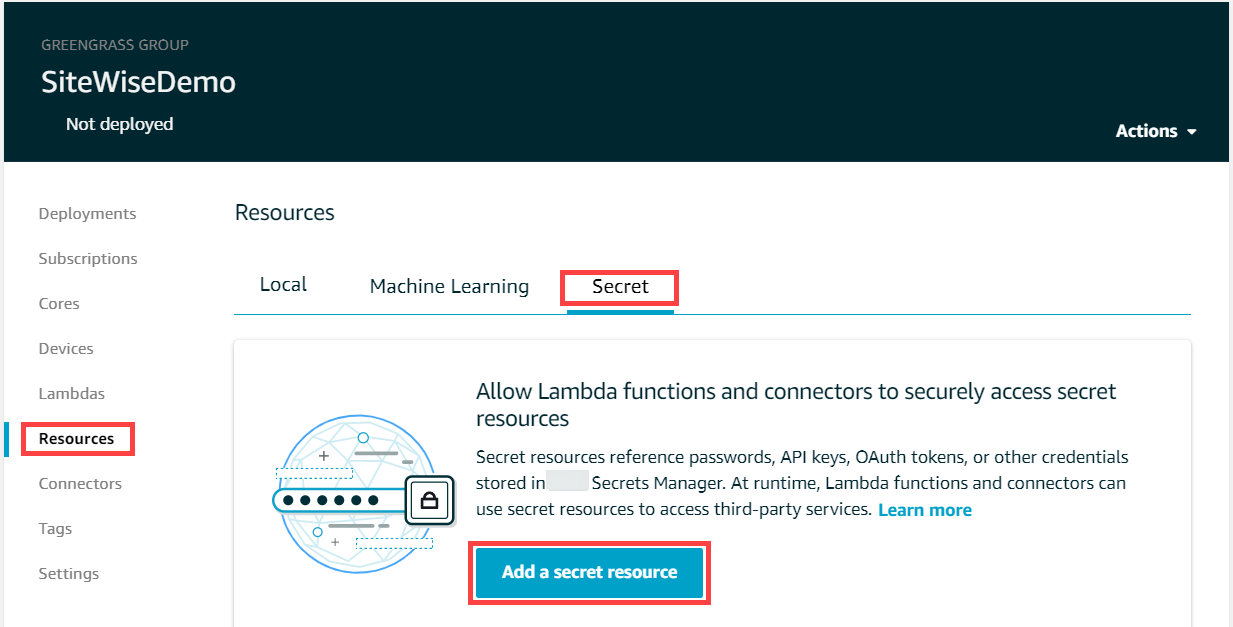
在导航页面中,选择资源.
-
在 Resources (资源) 页面上,选择 Secret (密钥) 选项卡,然后选择 Add a secret resource (添加密钥资源)。
-
选择 Select (选择),从列表中选择您的密钥。
-
选择 Next(下一步)。
-
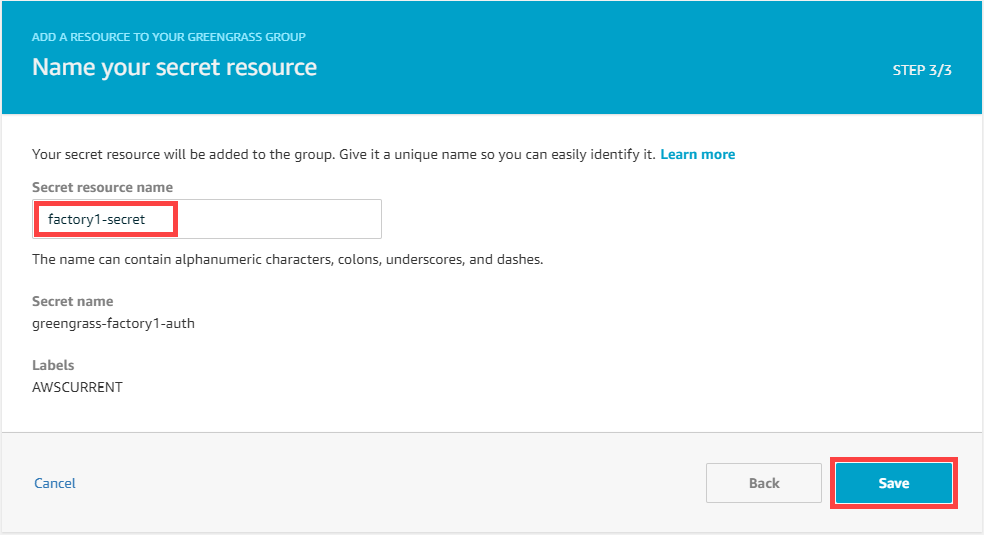
在 Secret resource name (密钥资源名称) 中,输入密钥资源的名称,然后选择 Save (保存)。
将密钥添加到 IoT SiteWise连接器
在此过程中,您将源身份验证密钥添加到 IoT 中。 SiteWise 连接器以使它们可用于Amazon IoT SiteWise和您的网关。
将密钥添加到 IoT SiteWise 连接器
-
在导航窗格中的下Greengrass,选择Groups,然后选择您的组。
-
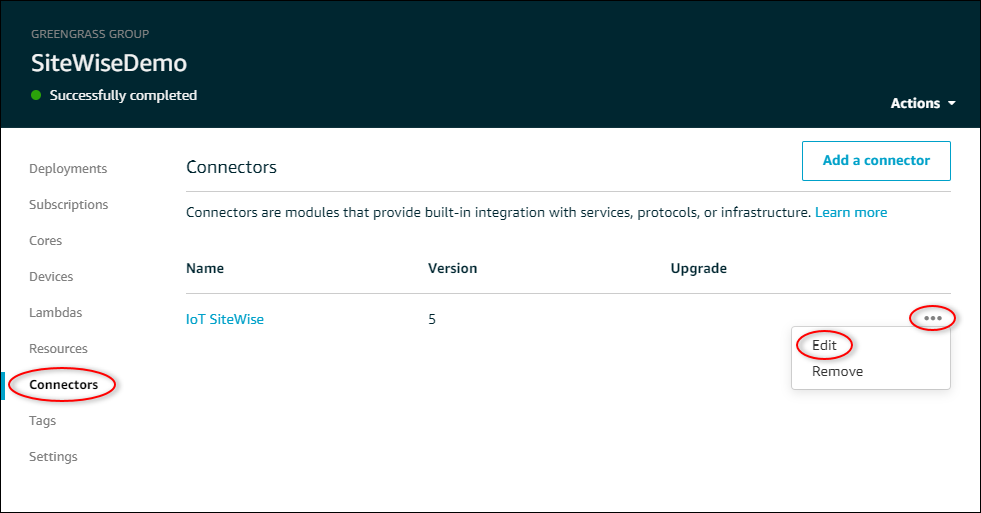
在导航页面中,选择连接器.
-
选择省略号图标用于IoT SiteWise连接器,打开选项菜单,然后选择编辑.
-
在 List of ARNs for OPC-UA username/password secrets (OPC-UA 用户名/密码密钥的 ARN 列表) 下,选择 Select (选择),然后选择要添加到此网关的每个密钥。如果您需要创建密钥,请参阅创建源身份验证密钥。
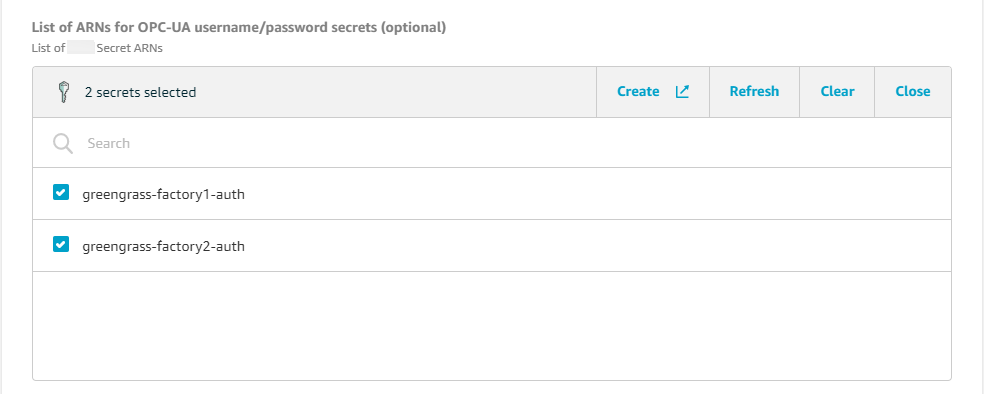
如果您的密钥未显示,请选择 Refresh (刷新)。如果您的密钥仍未显示,请检查您将密钥添加到您的 Greengrass 组.
-
选择Save(保存)。
-
在右上角的 Actions (操作) 菜单中,选择 Deploy (部署)。
-
选择 Automatic detection (自动检测) 启动部署。
如果部署失败,请再次选择 Deploy (部署)。如果部署仍然失败,请参阅 Amazon IoT Greengrass 部署故障排除。
在部署组后,您可以配置使用新密钥的源。有关更多信息,请参阅 配置数据源。