本文属于机器翻译版本。若本译文内容与英语原文存在差异,则一律以英文原文为准。
配置以太网/IP 源(控制台)
配置以太网/IP 源
-
在左侧导航窗格中,选择 Gateways (网关)。
-
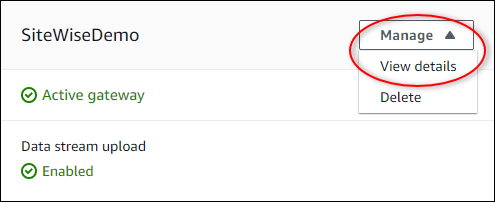
在要为其创建源的网关上,选择 Manage (管理),然后选择 View details (查看详细信息)。
-
选择右上角的 New source (新建源)。
-
适用于协议选项,选择以太网/IP (EIP).
-
适用于EtherNet/IP 源配置,输入名称 for the source.
-
适用于IP 地址,输入数据源服务器的 IP 地址。
-
(可选)输入端口用于源服务器。
-
适用于请求间最短持续时间中,输入发送到服务器的后续请求之间的时间间隔。您的网关会根据您的设备和您拥有的寄存器数量自动计算允许的最小间隔。
-
适用于属性组,输入名称.
-
适用于属性:
-
适用于标记中,输入您的寄存器集的属性别名。例如,
boiler.inlet.temperature.value。 -
适用于目标数据类型,选择Amazon IoT SiteWise要将数据转换为的数据类型。默认值为字符串.
-
-
适用于扫描速率,更新您希望网关读取您的寄存器的速率。Amazon IoT SiteWise自动计算网关允许的最低扫描速率。
-
(可选)对于目的地,选择源数据发送到何处。默认情况下,您的源将数据发送到Amazon IoT SiteWise您可以使用Amazon IoT Greengrassstream,将您的数据导出到本地目标或Amazon请改用
要将数据发送到另一个目的地,请执行以下操作:
-
适用于目标选项,选择其他目标.
-
适用于Greengrass 流名称,请输入您的确切名称Amazon IoT GreengrassStreame。
注意 您可以使用已创建的直播,也可以创建新的流Amazon IoT Greengrassstream 来导出你的数据。如果要使用现有流,则必须输入该流的确切名称,否则将创建一个新流。
有关使用的更多信息Amazon IoT Greengrass直播,请参阅管理数据流中的Amazon IoT Greengrass开发人员指南。
-
-
选择 Add source (添加源)。
Amazon IoT SiteWise 将网关配置部署到您的 Amazon IoT Greengrass 核心。您无需手动触发部署。