本文属于机器翻译版本。若本译文内容与英语原文存在差异,则一律以英文原文为准。
手动加入 Windows 实例
要将现有的 Amazon EC2 Windows 实例手动加入简单广告,或者Amazon对于 Microsoft Active Directory 目录的 Directory Service,该实例必须按照中指定的方式启动无缝地联接 Windows EC2 实例.
将 Windows 实例加入 Simple AD 或Amazon托管 Microsoft AD 目录
-
使用任何远程桌面协议客户端连接到实例。
-
在实例上打开 TCP/IPv4 属性对话框。
-
打开 Network Connections。
提示 您可以在实例上从命令提示符运行以下命令,直接打开 Network Connections。
%SystemRoot%\system32\control.exe ncpa.cpl -
打开任何已启用网络连接的上下文菜单 (右键单击),然后选择 Properties。
-
在连接属性对话框中,打开 (双击) Internet Protocol Version 4。
-
-
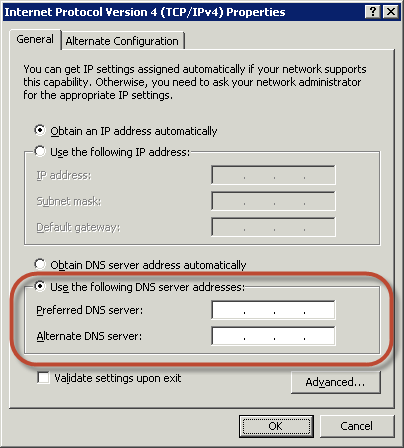
Select使用以下 DNS 服务器地址:,更改首选 DNS 服务器和备用 DNS 服务器的 IP 地址的地址Amazon Directory Service-提供 DNS 服务器,然后选择确定.
-
打开实例的 System Properties 对话框,选择 Computer Name 选项卡,然后选择 Change。
提示 您可以在实例上从命令提示符运行以下命令,打开 System Properties 对话框。
%SystemRoot%\system32\control.exe sysdm.cpl -
在成员选择字段,选择域中,输入您的完全限定姓名Amazon Directory Service选择目录,然后选择确定.
-
当系统提示输入域管理员的名称和密码时,输入具有域加入权限的账户的用户名和密码。有关委托这些权限的更多信息,请参阅为委派目录加入权限Amazon管理 Microsoft AD。
注意 可以输入完全限定的域名或 NetBios 名称,后跟反斜杠 (\),然后是用户名。
使用 时Amazon管理 Microsoft AD,用户名将为管理员. 例如,corp.example.com\admin 或 corp\admin。
如果使用 Simple AD,用户名将为管理员. 例如,corp.example.com\ 管理员要么corp\ 管理员.
-
收到欢迎加入域的消息之后,重新启动实例使更改生效。
现在实例已加入域,您可以远程登录该实例并安装实用工具来管理目录,如添加用户和组。