本文属于机器翻译版本。若本译文内容与英语原文存在差异,则一律以英文原文为准。
在 Windows、Linux 和 macOS 客户端上使用网络摄像头
在 Windows、Linux 和 macOS 客户端上,选择要使用的相机的步骤是类似的。
选择要使用的网络摄像头
-
启动客户端并连接到 NICE DCV 会话。
-
根据您的客户执行下列操作之一。
-
Windows 和 Linux 客户端
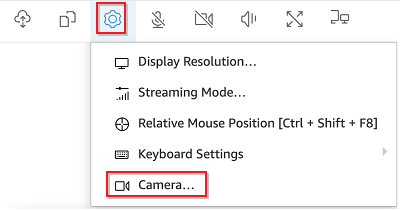
选择设置、Camera (相机)然后选择要使用的网络摄像头。
-
macOS 客户端
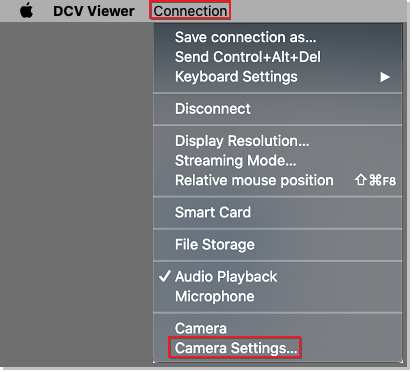
选择Connection、摄像机设置然后选择要使用的网络摄像头。
-
-
仅当您被授权在会话中使用网络摄像头时,才会显示摄像头菜单项。如果您没有看到 camera 菜单项,则您可能没有使用网络摄像头的授权。
-
当网络摄像头正在使用时,或者其他客户端在会话中启用网络摄像头时,您无法更改网络摄像头选择。
在会话中开始使用网络摄像头
您必须先启用它。使用工具栏上的网络摄像头图标启用或禁用在会话中使用的网络摄像头。您也可以使用图标来确定其当前状态。仅当出现以下情况时,网络摄像头图标才会出现在工具栏上:
-
您已获得使用网络摄像头的授权。
-
您至少有一个网络摄像头连接到本地计算机。
-
没有其他用户在会话中启用网络摄像头。
| 工具栏图标 | 描述 |
|---|---|

|
您的网络摄像头在会话中被禁用。其他客户端可以启用网络摄像头以便在会话中使用。 单击该图标可在会话中启用您的网络摄像头。如果您之前没有选择要使用的网络摄像头,则使用默认的网络摄像头。 |

|
您的网络摄像头已在会话中启用,但尚未使用。启用网络摄像头后,连接到该会话的其他客户端都无法使用网络摄像头。 单击该图标可在会话中禁用您的网络摄像头。 |

|
NICE DCV 会话中的远程应用程序正在使用您的网络摄像头。当您的网络摄像头处于使用状态时,没有其他客户端可以启用网络摄像头。 单击该图标可在会话中禁用您的网络摄像头。 |
问题排查
网络摄像头在 Windows 10 上不起作用
Windows 10 提供了内置的隐私设置,用于管理对设备摄像头的访问。如果你在客户端计算机上运行 Windows 10,这些隐私设置可能会阻止使用网络摄像头。
如果你要连接到 Windows 2019 NICE DCV 服务器,你可能还需要在 NICE DCV 服务器上执行这些步骤。
要修改计算机上的隐私设置,请执行以下操作:
-
在工具栏上选择搜索图标。
-
Enter
Settings然后按Enter. -
在左侧面板中,选择Camera (相机).
-
适用于允许应用程序访问您的相机,将开关切换到在 上位置。
-
您可能需要重新启动电脑以使更改生效。
客户端应用程序显示网络摄像头正在使用中
一次只能有一个应用程序使用网络摄像头。如果您在多个应用程序中使用网络摄像头,请先关闭不再需要的应用程序。