本文属于机器翻译版本。若本译文内容与英语原文存在差异,则一律以英文原文为准。
Web 浏览器客户端上的流模式
在所有支持的 Web 浏览器上,管理流模式的步骤都是相同的。
-
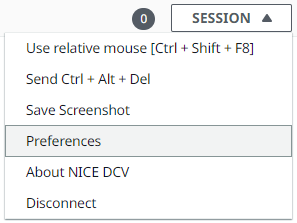
在客户端中,选择会话、Preferences(首选项).
-
在显示选项卡,从以下选项卡中选择下列选项之一流式处理选项部分:
最佳响应能力— 此选项优先考虑更快的响应时间。这可能会导致较低的图像质量。
质量最好— 此选项优先考虑较高的图像质量。这可能会导致更长的响应时间。
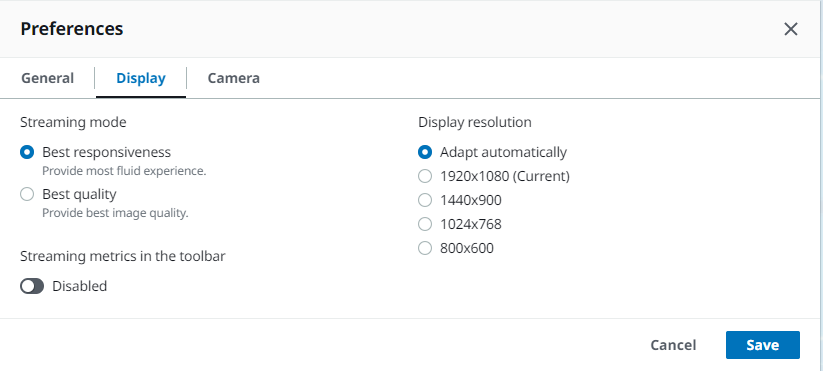
(可选)有关网络性能的信息,请选择 Display Streaming Metrics (显示流式处理指标)。有关更多信息,请参阅 流式处理指标。
保存并关闭Preferences(首选项)modal。
流式处理指标
流式处理指标可用于评估您的网络性能,并确定哪个流式处理模式适合您的网络条件。
流式处理指标提供以下实时信息:
为当前NICE DCV 会话连接显示指标。
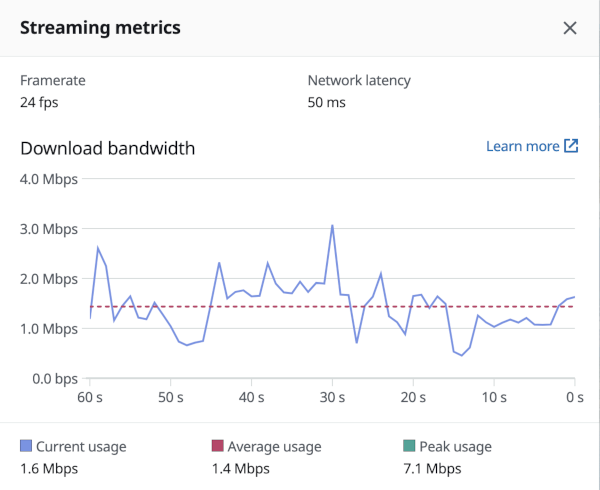
Framerate— 指示每秒从 NICE DCV 服务器收到的帧数。
网络延ch— 指示数据包发送到 NICE DCV 服务器并返回到客户端所花费的时间量(以毫秒为单位)。
带配合使用— 指示通过网络连接发送和接收的数据量。红线显示了峰值网络吞吐量。黄线显示平均吞吐量。蓝线显示当前(实时)吞吐量。
要查看流式处理指标:
-
在客户端中,选择会话、Preferences(首选项).
-
在显示选项卡,启用切换以显示工具栏中的流量度.
关闭Preferences(首选项)modal。
-
然后,客户端工具栏的中心会显示这些流式处理指标。

-
点击流量度以查看更详细的流数据,如下例所示。
-
(可选)关闭指标modal。