停用 MFA 设备
如果您在使用多重身份验证 (MFA) 设备作为 IAM 用户登录时遇到问题,请与管理员联系以获取帮助。
作为管理员,您可以停用其他 IAM 用户的设备。此操作允许用户不使用 MFA 登录。如果 MFA 设备已更换或设备暂时不可用,您可以将此作为临时解决方案。但是,我们建议您尽快为用户启用新设备。要了解如何启用新 MFA 设备,请参阅 为 Amazon 中的用户启用 MFA 设备。
如果您使用 API 或 Amazon CLI 从 Amazon 账户中删除用户,您必须停用或删除用户的 MFA 设备。您在删除用户的过程中执行此更改。有关删除用户的更多信息,请参阅 管理 IAM 用户。
停用 MFA 设备(控制台)
停用其他 IAM 用户的 MFA 设备(控制台)
登录 Amazon Web Services Management Console,单击 https://console.aws.amazon.com/iam/
打开 IAM 控制台。 -
在导航窗格中,选择 Users(用户)。
-
要停用用户的 MFA 设备,请选择要删除其 MFA 的用户的名称。
-
选择 Security Credentials(安全凭证)选项卡。在 Assigned MFA device (已分配 MFA 设备) 旁边,选择 Manage (管理)。
-
在 Manage MFA device(管理 MFA 设备)向导中,选择 Remove(删除),然后再选择 Remove(删除)。
随即从 Amazon 中删除该设备。该设备将不能用于登录或验证请求,直到它重新激活并与 Amazon 用户或 Amazon Web Services 账户 根目录相关联。
取消激活 Amazon Web Services 账户 根用户的 MFA 设备(控制台)
-
选择 Root user(根用户)并输入您的 Amazon Web Services 账户 电子邮件地址,以账户拥有者身份登录 IAM 控制台
。在下一页上,输入您的密码。 注意 如果显示了三个文本框,则您之前已使用 IAM 用户 凭证登录控制台。您的浏览器可能会记住此首选项,并在您每次尝试登录时打开此账户特定的登录页面。您无法使用 IAM 用户登录页面以账户拥有者身份进行登录。如果您看到 IAM 用户登录页面,请选择该页面底部附近的 Sign in using root user email(使用根用户电子邮件登录)。这将返回主登录页面。在该页面中,您可以使用 Amazon Web Services 账户 电子邮件地址和密码以根用户登录。
-
在导航栏的右侧选择您的账户名称,然后选择 My Security Credentials (我的安全凭证)。如有必要,选择 Continue to Security Credentials。
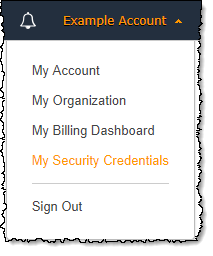
-
展开 Multi-factor authentication (MFA) (多重验证) 部分。
-
在要停用的 MFA 设备所在的行中,选择 Deactivate。
Amazon 账户的 MFA 设备已停用。检查与您的 Amazon 账户相关联的电子邮件邮箱中有无来自 Amazon Web Services 的确认邮件。该电子邮件向您通知 Amazon Web Services 多重验证 (MFA) 已停用。该邮件来自以 @amazon.com 或 @aws.amazon.com 结尾的地址。
停用 MFA 设备 (Amazon CLI)
停用 IAM 用户的 MFA 设备 (Amazon CLI)
停用 MFA 设备 (Amazon API)
停用 IAM 用户的 MFA 设备 (Amazon API)
-
调用此操作:
DeactivateMFADevice