步骤 4:运行添加监视向导
您可以使用“添加监控向导”(可在操作控制台的 Authoring(创作)工作区中找到)配置 Amazon Management Pack 以监控特定 Amazon Web Services 账户。此向导会创建一个管理包,其中包含要监控的 Amazon Web Services 账户 的设置。您必须运行该向导以监控每个 Amazon Web Services 账户。例如,如果您要监控两个 Amazon Web Services 账户,则必须运行该向导两次。
System Center 2012
在 System Center 2012 — Operations Manager 上运行添加监视向导
-
在操作控制台的 Go 菜单上,单击 Authoring。
-
在 Authoring 工作区中,展开 Management Pack Templates 节点并右键单击 Amazon Web Services,然后再单击 Add Monitoring Wizard。
-
在 Add Monitoring Wizard 的 Select the monitoring type (选择监视类型) 列表中,选择 Amazon Web Services,然后再单击 Next (下一步)。
-
在 General Properties(常规属性)页面上的 Name(名称)框中,输入名称(例如,“我的 Amazon 资源”)。在 Description (描述) 框中输入描述。
-
在 Select destination management pack (选择目标管理包) 列表中,选择要用于保存设置的现有管理包(或单击 New (新建) 以新建一个)。单击 Next(下一步)。
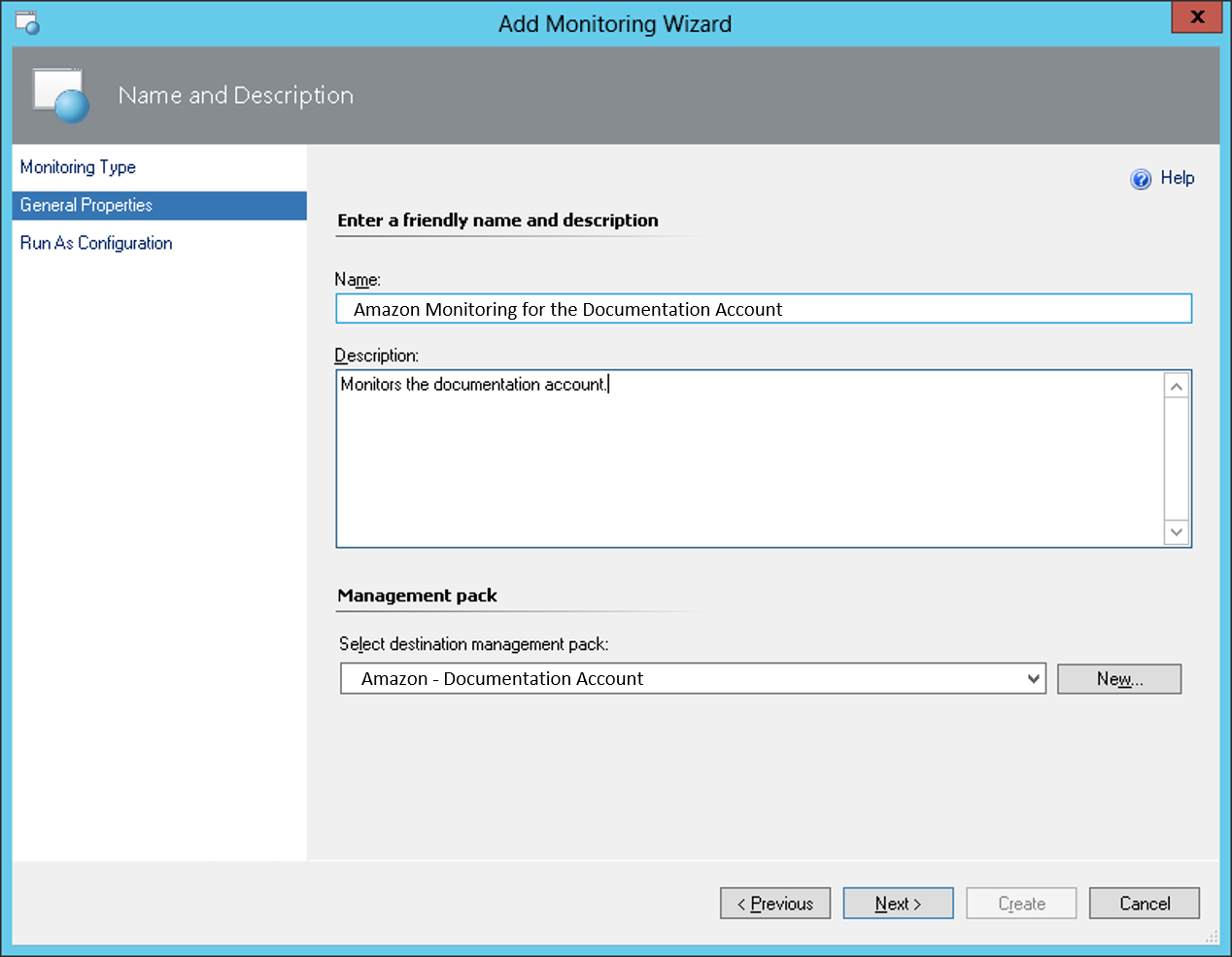
默认情况下,当您创建管理包对象、禁用规则或监控,或者创建替代时,Operations Manager 会将此设置保存到默认管理包中。作为最佳做法,您应该为您想自定义的每个密封管理包创建一个独立管理包,而不是将您的自定义设置保存到默认管理包中。
-
Amazon Management Pack 会自动创建一个资源池并将管理服务器添加到其中。要控制服务器成员资格,请执行以下更改:
-
在 Go (转到) 菜单上单击 Administration (管理)。
-
单击 Resource Pools (资源池) 节点。
-
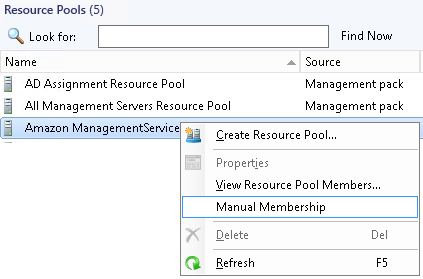
右键单击 Resource Pools(资源池)窗格中的 Amazon Resource Pool(Amazon 资源池),然后选择 Manual Membership(手动成员资格)。
-
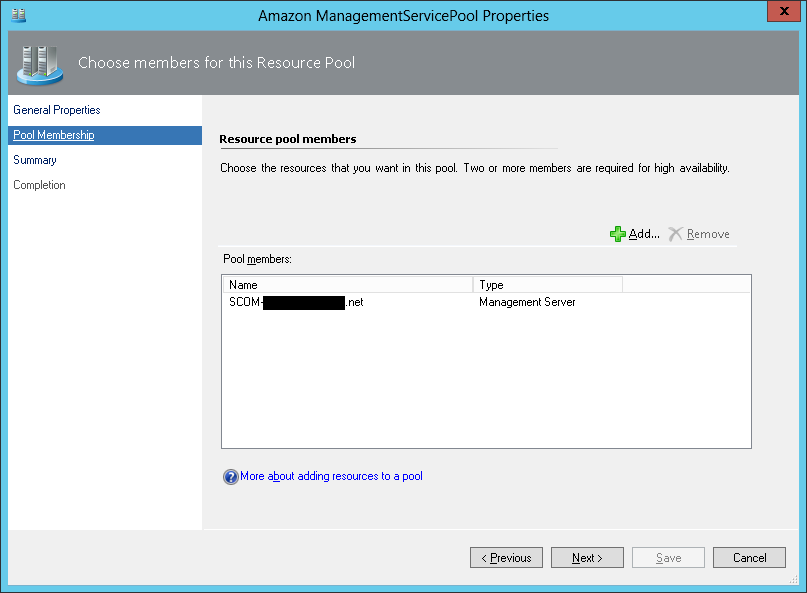
右键单击 Resource Pools(资源池)窗格中的 Amazon Resource Pool(Amazon 资源池),然后选择 Properties(属性)。
-
在 Pool Membership(池成员资格)页面上,删除不应监控 Amazon 资源的管理服务器。
-
-
配置 Amazon Management Pack 之后,它将在操作控制台的监控工作区中显示为
Amazon Web Services文件夹的子文件夹。
System Center 2007 R2
在 System Center Operations Manager 2007 上运行添加监视向导
-
在操作控制台的 Go 菜单上,单击 Authoring。
-
在 Authoring 工作区中,展开 Management Pack Templates 节点并右键单击 Amazon Web Services,然后再单击 Add Monitoring Wizard。
-
在 Add Monitoring Wizard 的 Select the monitoring type (选择监视类型) 列表中,选择 Amazon Web Services,然后再单击 Next (下一步)。
-
在 General Properties(常规属性)页面上的 Name(名称)框中,输入名称(例如,“我的 Amazon 资源”)。在 Description (描述) 框中输入描述。
-
在 Select destination management pack (选择目标管理包) 下拉列表中,选择要用于保存设置的现有管理包(或单击 New (新建) 以新建一个)。单击 Next(下一步)。
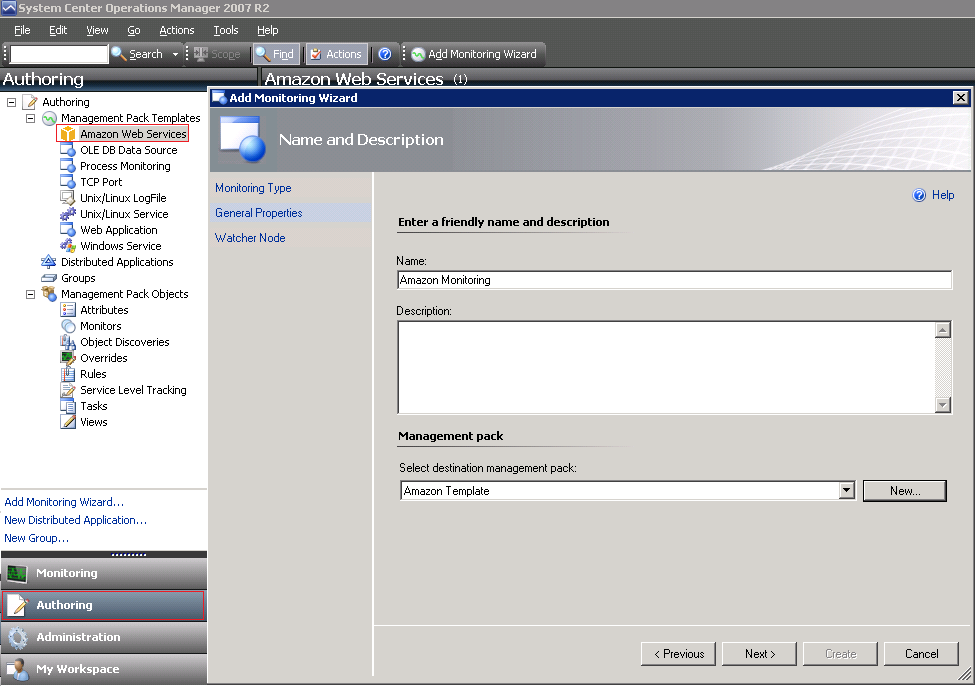
默认情况下,当您创建管理包对象、禁用规则或监控,或者创建替代时,Operations Manager 会将此设置保存到默认管理包中。作为最佳做法,您应该为您想自定义的每个密封管理包创建一个独立管理包,而不是将您的自定义设置保存到默认管理包中。
-
在 Watcher Node Configuration (观察程序节点配置) 页面上的 Watcher Node (观察程序节点) 列表中,选择充当观察程序节点的代理托管计算机。
-
在 Select Amazon Run As account(选择 Amazon 运行方式账户)下拉列表中,选择您之前创建的运行方式账户,然后单击 Create(创建)。
-
配置 Amazon Management Pack之后,它会首先发现观察程序节点。要验证系统是否已成功发现观察程序节点,请在操作控制台中导航至 Monitoring 工作区。您应该会看到一个新的
Amazon Web Services文件夹,并且在其下看到一个Amazon Watcher Nodes子文件夹。该子文件夹会显示观察程序节点。Amazon Management Pack 自动检查并监控观察程序节点与Amazon的连接。观察程序节点被发现之后,会显示在该列表中。观察程序节点准备就绪之后,其状态会变为Healthy。注意 要与Amazon建立连接,Amazon Management Pack 需要您向观察程序节点部署适用于 .NET 的Amazon开发工具包、模块和脚本。这可能需要大约 10 分钟。如果观察程序节点没有显示或者您发现状态为
Not Monitored,请仔细检查您的 Internet 连接和 IAM 权限。有关更多信息,请参阅Amazon Management Pack 问题排查。 -
系统发现观察程序节点之后,会触发从属发现,可以看到 Amazon 资源添加到操作控制台的 Monitoring 工作区中。
发现 Amazon 资源的过程应该会在 20 分钟内完成,但也可能需要更长时间,具体取决于您的 Operations Manager 环境、Amazon 环境、管理服务器负载和观察程序节点负载。有关更多信息,请参阅Amazon Management Pack 问题排查。