第 1 步:启动一个带有附加 EBS 卷的 EC2 实例
要启动实例,请选择一个 Amazon Web Services 区域、一个操作系统(OS)、一个 Amazon 机器映像(AMI)、一个实例类型,然后使用一个密钥对安全地连接到您的实例、设置网络并配置存储。启动实例时,您可以选择一个描述性名称以便于标识实例。在这一步中,您将启动一个叫做 tutorial-volumes 的实例。
本教程使用 Amazon Linux 2 AMI,这可能不适用于使用其他 Linux 发行版的其他自定义 AMI。
有关 Amazon Linux 2 AMI 的更多信息,请参阅 Amazon Linux 2 和 Amazon Linux AMI。
您可以观看动画:启动带有附加 EBS 卷的 EC2 实例,观看演示了如何启动带有 EBS 卷的 EC2 实例的动画。对于书面步骤,请查看随后的过程。
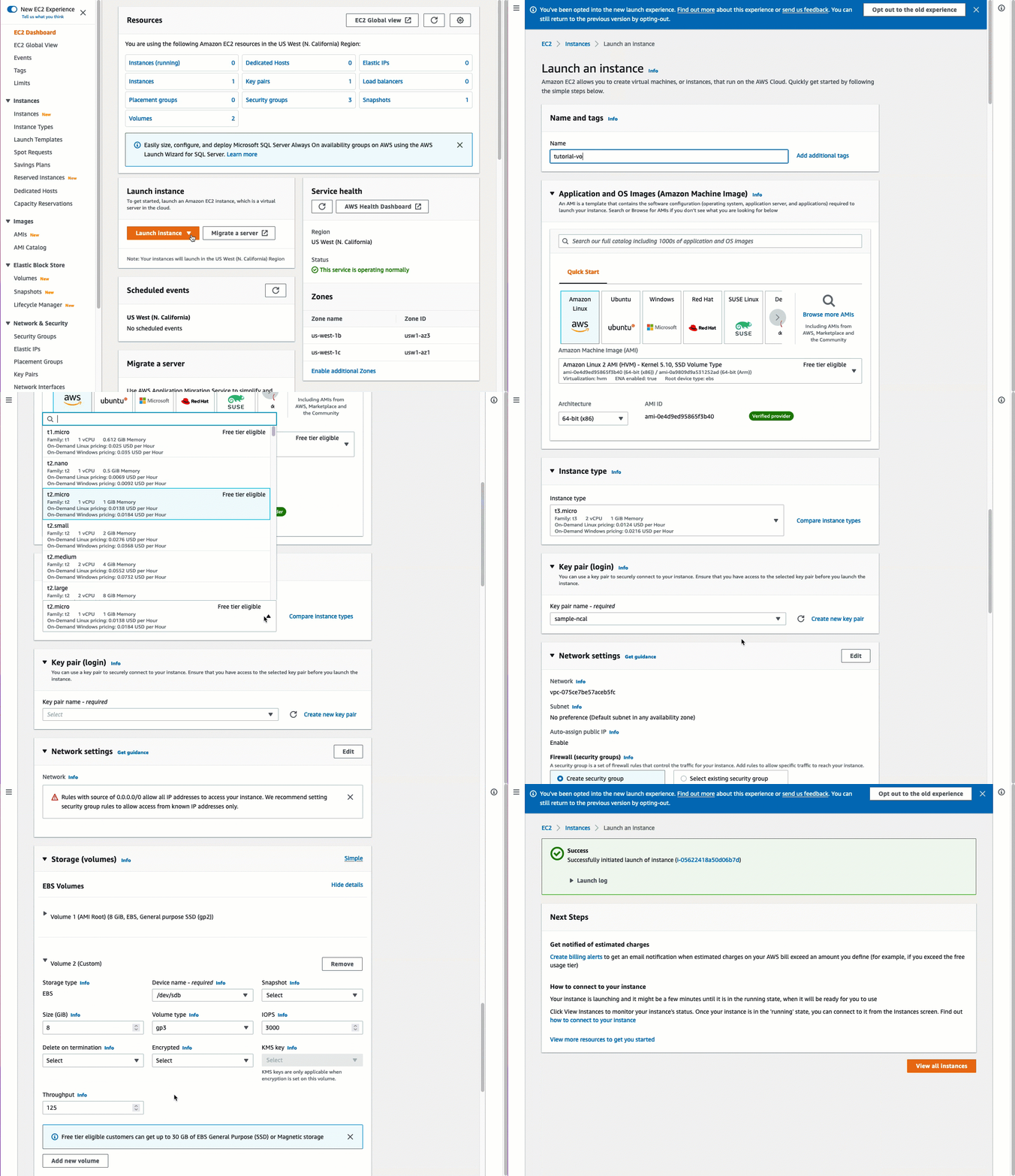
启动 EC2 实例
登录 Amazon Web Services Management Console,打开 Amazon EC2 控制台:https://console.aws.amazon.com/ec2/
。 -
在 EC2 Dashboard(EC2 控制面板)上,选择 Launch instance(启动实例)。
-
在 Name and tags(名称和标签)下,对于 Name(名称),输入
tutorial-volumes -
下面 Application and OS Images(应用程序和操作系统镜像)下,选择 Quick Start(快速入门),并验证以下默认值:
-
实例的操作系统已选择为 Amazon Linux。
-
在 Amazon Machine Image (AMI) [Amazon 机器映像(AMI)]下,已选中 Amazon Linux 2 AMI。
-
-
在 Instance type(实例类型)下,选择
t3.micro。 -
在 Key pair (login) [密钥对(登录)]下,选择您的密钥对。
-
在 Network settings(网络设置)下,请确保已选中 Allow SSH traffic(允许 SSH 流量)复选框。这将允许您使用 SSH 连接到您的实例。
警告 出于安全原因,对于 Source(源),请勿选择 Anywhere(任何地方)。这将允许从互联网上的所有 IP 地址访问您的实例。在本教程中使用此设置是可接受的,但如果在生产环境中使用,则不太安全。
-
在 Configure storage(配置存储)下,选择 Add new volume(添加新卷)。确保添加的 EBS volume(EBS 卷)大小为 8 GB,类型为
gp3。-
要确保在实例终止时删除数据卷,请选择 Advanced(高级)。在 Volume 2 (Custom) [卷 2(自定义)]下,选择 Delete on termination(终止时删除),然后选择 Yes(是)。
-
-
在 Summary(摘要)面板中,选择 Launch instance(启动实例)。
-
选择 View all instances(查看所有实例)以关闭确认页面并返回 Amazon EC2 控制台。
有关启动实例的更多信息,请参阅 使用新启动实例向导启动实例。